
ハルノでの最初のステップ
アプリのインストールから最初の月を締めるまでの流れです。サインインし、レビュー用ワークスペースを開き、会社を設定して、締め処理で検出された内容を確認します。
必要なもの
始める前に、次のものを用意してください。
- macOS 15 以降が動作する、Apple シリコン搭載の Mac。
- ハルノのアカウント。
- レビュー用ワークスペース。ご契約後、当社チームがお客様と一緒にレビュー用ワークスペースを設定します。
- 1 社分の Excel ブック:弥生会計の財務諸表エクスポートまたは Excel の財務報告パッケージ、残高照合資料、予算(作成している場合)。
- サインインとハルノとの会話に使うインターネット接続。締め処理のスクリプト自体はネットワークを必要としません。
ハルノでは各社を client(クライアント)と呼びます。フォルダ名、コマンド、ダッシュボードではこの語が使われます。
現在、レビューは macOS アプリで行います。ハルノを使っていない相手にダッシュボードやレポートを共有するときは、PDF として書き出してください。
まだご契約でない場合は、お問い合わせフォームからご相談ください。サブスクリプションに含まれる内容は、料金と請求の「含まれるもの」をご覧ください。
インストールして起動する
Mac 版ハルノをダウンロードし、アプリケーションフォルダにドラッグして開きます。macOS で開発元を確認できないという警告が表示された場合の対処を含む詳しい手順は、「インストール」をご覧ください。
コンピュータでサインインする
最初の会話の前に、ハルノのアカウントにサインインします。新規インストールでは、ハルノはまずプロジェクトフォルダの選択を求めます(次のセクション)。選択が済むと、サイドバーにアカウントメニューが表示されます。パスワードを安全に保つため、アプリがパスワードを直接尋ねることはありません。代わりにブラウザが開き、そこで接続を確認します。承認すると、デスクトップアプリがお客様のアカウントに連携されます。アカウントは Google ログイン、またはメールアドレスとパスワードの組み合わせで利用できます。
- サイドバー下部のアカウントメニューから[サインイン…]を選択するか、[設定](⌘,)▸[一般]を開いて[Haruno にサインイン]をクリックします。ブラウザでハルノのウェブサイトが開きます。
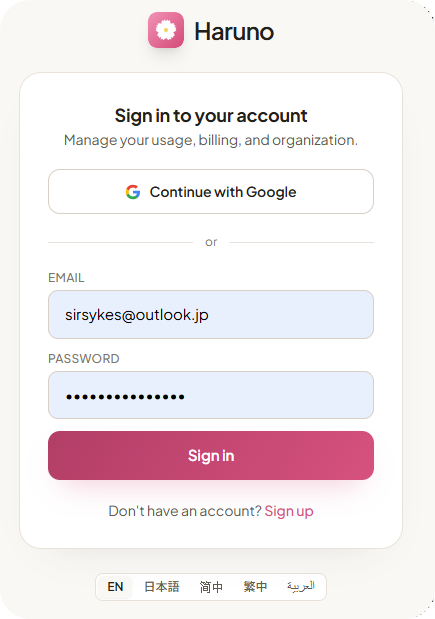
- ブラウザに表示されたデバイス名が、お使いのコンピュータの名前と一致していることを確認します。
- 「Authorize」(承認)をクリックして、このコンピュータをアカウントに連携します。
- アプリに戻ります。これでサインインは完了です。
複数のコンピュータでサインインできます。連携済みのコンピュータは、ウェブ上のハルノアカウントのアカウントページで、いつでも管理したり連携を取り消したりできます。
使用量枠の仕組みについては、「AI の使用量枠」をご覧ください。サブスクリプションを開始するには、お問い合わせフォームからご相談ください。
レビュー用ワークスペースを開く
レビューは 1 つのフォルダ、つまりレビュー用ワークスペースにまとまっています。これは .haruno フォルダを含むフォルダです。このフォルダをハルノで開くと、ハルノはレビューに必要なものをすべてそこから読み込みます。
- 初回起動時、ハルノに「プロジェクトフォルダを選択」と表示されます。[プロジェクトフォルダを選択…]ボタンをクリックします。
- レビュー用ワークスペース(.haruno を含むフォルダ)を選択します。その一つ上のフォルダや、その中にあるフォルダではなく、そのフォルダそのものを選択してください。
- 後でフォルダを切り替えるには、[ファイル]▸[フォルダーを開く…](⌘O)を選択します。
ハルノはレビューの設定を開いたフォルダから読み込み、その周りのフォルダは参照しません。そのため、フォルダを正確に選ぶ必要があります。ワークスペースはそれだけで完結しています。後から名前を変更したり移動したりしても、すでに締めた月を含め、何も失われません。
ワークスペースの中身
使用中のワークスペースは次のようになります。
.haruno/      レビュー本体:各社の定義ファイル(spec)と締め処理のスクリプト
workbooks/    各社から届くファイル(1 社につき 1 フォルダ)
ledger/       締め処理が構築する統一元帳と、取り込んだすべての Excel ブックのコピー
reports/      会社ごと:財務諸表パッケージ、残高照合資料、投資家向けレポート、修正履歴
dashboards/   ポートフォリオダッシュボード
締め処理が読み書きするものは、すべてこのフォルダ内にとどまります。
最初の会社を設定する
会社の Excel ブックを、ワークスペース内の workbooks/<client>/ に置きます。月次の財務報告パッケージ(パッケージがない場合は財務諸表エクスポートのみ)、残高照合資料、予算(ある場合)です。リカーリング収益を請求管理システムや CRM で管理している会社は、そのエクスポートを CSV で追加できます。全体の一覧は、「会社が提出するもの」をご覧ください。
会話で対象会社のデータを送信せずにその利点を得たい場合は、締め処理のコマンドをご自身で実行し(「自分で実行する」)、アシスタントは対象会社のデータを含まない作業にだけ使ってください。詳しくは、データの取り扱いとセキュリティの「データの行き先」をご覧ください。
次に、会社の設定をご自身の言葉でハルノに依頼します。
Acme と契約しました。ファイルは workbooks に入っています。設定をお願いします。ハルノは Excel ブックを読み込み、会社ごとの定義ファイル(spec、YAML 形式)の案を作成します。どの勘定科目番号をどの表示科目に集計するか、各小計がどう構成されるか、どの行を本来の符号と逆に表示するかを定めたものです。財務報告パッケージからであれば、そのほぼすべてを会社自身の Excel ブックから読み取ります。財務諸表そのものに計算の構造が示されているため、案は推測ではありません。財務諸表エクスポートだけの場合は、読み取れる科目マッピングがまだありません。案は各エクスポートの区分から科目マッピングを推定し、会計ソフトの表示科目名をそのまま使います。それをお客様が用いる表示科目名に変更することが、次のリストの主な項目です。
REVIEW リストを確認する
ハルノが読み取れないのは判断です。判断が必要な点は、案の冒頭に # REVIEW: のリストとして示されます。たとえば次のようなものです。
- 財務諸表エクスポートだけの場合の、各行の表示科目名。お客様が用いる表示科目名を示すまで、案は会計ソフトのものを使います。
- 何を重要とみなすか。
- 欠けている照合のうち、想定どおりのものはどれか。リストには、残高照合資料に明細表がない勘定科目が挙げられます。
- 会社の資産計上方針:資産計上基準額、減価償却方法、耐用年数。
- 報告通貨。エクスポートに米ドル以外の通貨が示されている場合や、Excel ブックの間で通貨が一致しない場合に挙げられます。1 社につき通貨は 1 つで、数値が換算されることはありません。
- 勘定科目番号の分類。どの先頭桁が資産、負債、純資産、収益、費用を表すか。
- 会社自身のファイル(パッケージの表紙シート、またはエクスポートの表題部分)から読み取った会社名。
このリストを確認してください。これがマッピングのすり合わせで、会社ごとに 1 回だけ行います。締め処理に初期値が必要な項目は、案に初期値が書き込まれ、リストにもその旨が示されます。重要性の金額基準には、既定値として 1,000 ドルが明記されます(財務諸表が千ドル単位で表示されている場合でも、ドル単位の金額です)。勘定科目の分類は一般的な先頭桁の慣行を前提とし、減価償却方法は定額法です。締め処理が計算するのは定額法だけです。これらを確認するか、変更してください。資産計上基準額と耐用年数が案に書き込まれることはありません。お客様が指定するまでは、基準額に照らした報告は何も行われず、固定資産明細表は総勘定元帳とだけ比較されます。
回答はふだんの言葉で構いません。たとえば次のとおりです。
重要性は 1,000 ドルです。現預金の照合は弥生会計で行っています。ハルノは各回答を定義ファイルに記録し、何が変わったかを正確に示します。残高照合資料ではなく弥生会計で照合している現預金のように、勘定科目をチェックの対象から外す回答は、適用除外です。その会社で一度月を締めると、ハルノは各適用除外の対象となる勘定科目を示します。それまでは照らし合わせる対象がないため、最初の締め処理では、どの勘定科目にも該当しない適用除外を unused_exemption の検出事項として報告します。ハルノがお客様のスプレッドシートを編集することはありません。定義ファイルを承認すると、締め処理が実行されます。
手順の詳細は、「会社のオンボーディング」をご覧ください。常にお客様が決めることについては、「お客様に代わって決めないこと」をご覧ください。
最初の締め処理
定義ファイルを承認すると、最初の締め処理が実行されます。締め処理はすべての Excel ブックを読み込み、承認済みの定義ファイルを適用し、整合性チェックを実行して、会社のレポートを書き出し、ダッシュボードを更新します。そして、検出事項、人の判断が必要な事項、書き出したファイルを報告します。何かが配布される前に、ハルノが検出事項をお客様にお伝えします。
まず検出事項から
整合性チェックはレポートを書き出す前に実行されます。締め処理の要はこのチェックです。検出するのは、たとえばどの表示科目にも対応付けられていない残高を持つ勘定科目、GL 残高の数値が元帳と一致しない明細表、内訳では一致しないのに手入力の差額で一致していると示している箇所などです。検出事項があっても締め処理は止まりません。検出事項は、このチェックがなければ 3 週目になってようやく見つけていたはずのものです。
各検出事項には、重大度「高」「中」「低」のいずれかが付きます。重大度「高」「中」の検出事項がない月は「clean」です。各チェックが何を確認するかは、検出事項とチェックの「チェックの一覧」をご覧ください。一部のチェックは、1 社の帳簿をもとに調整したしきい値を使っています。出発点として扱ってください。
翌月以降
新しい月の Excel ブックを会社のフォルダに置き、次のように伝えます。
Acme の月次締めをお願いします。新しいブックが入っています。同じ締め処理が実行されますが、マッピングのすり合わせはありません。科目マッピングはすでに承認済みの決定だからです。科目マッピングの判断を変更する場合は、たとえば「1450 Deposits Receivable は Other assets に入れてください」のように伝えてください。ハルノはスプレッドシートを編集するのではなく、確認できる数行の YAML として定義ファイルへの変更を提案します。
作成されるもの
| 出力 | 内容 |
|---|---|
| 財務諸表パッケージ | 会社自身のレイアウトによる財務諸表です。 |
| 残高照合資料 | すべての明細表を再計算したものです。例外が明示されます。 |
| 投資家向けレポート | その会社の出資者向けに、会社の数値をまとめたものです。検出事項、科目マッピングの表、照合ステータスは含まれません。予実比較は、その会社の定義ファイルで指定されている場合にのみ表示されます。 |
| 修正履歴 | CSV ファイル(reports/<client>/adjustments.csv)です。ロック済みの月が修正再表示されるたびに、数値ごとに 1 行が記録されます。見出し行だけのファイルは、修正再表示がなかったことを意味します。 |
| ポートフォリオダッシュボード | すべての会社を 1 つの画面にまとめたものです。 |
会社の投資家から最新状況を求められたときは、ダッシュボードではなく投資家向けレポートを PDF として書き出して送付してください。ダッシュボードにはすべての会社とすべての検出事項が含まれています。
月がロックされる
締め処理は、報告した月をロックします(締めた期間のロック)。その後、ロック済みの月の数値を変える取り込みは、誰かがその月のロックを解除して理由を示すまで拒否されます。その理由は、変更を認めた数値の横に保存されます。承認済みの科目マッピングを変更する場合も同じです。すでにロック済みの月の数値が動くためです。
ロックは、帳簿に対する判定ではありません。重大度「高」または「中」の検出事項が未解決のまま締めた月は、「reported with exception」(例外事項ありで報告済み)として記録されます。支払能力の兆候はここでは数えません。兆候が示すのは会社の状態であって、記帳ではないからです。会社が「fully reconciled」(すべて照合済み)になるのは、ロック済みのすべての月が未解決の事項なしで締められた場合だけです。
各レポートとロックの詳細は、「レポートと締めのロック」をご覧ください。アシスタントを使わずに締め処理を実行するには、「自分で実行する」をご覧ください。必要なのは標準的な Python 3 だけです。
次に進むには
これで 1 か月分を締めました。以下のページでは、今行った各手順をさらに詳しく説明します。
「レビューの流れ」:オンボーディング、マッピングのすり合わせ、月の締め、締め処理が取り込みを拒否したときの対処。
「検出事項とチェック」:すべてのチェック、重大度の意味、検出事項の解決方法。
「ポートフォリオダッシュボード」:各パネルの読み方と、ダッシュボード全体に共通する読み方のルール。
「データの取り扱いとセキュリティ」:締め処理がお客様の Mac 上にとどめるもの、会話で送信されるもの、当社が保存するもの。