
الخطوات الأولى مع Haruno
من تثبيت التطبيق إلى أول شهر تُغلقه: سجّل الدخول، وافتح مساحة عمل المراجعة، وأعِدّ شركة، واقرأ ما أظهره إغلاقها.
ما تحتاج إليه
قبل أن تبدأ، تأكّد من توفّر ما يلي.
- جهاز Mac بمعالج Apple silicon يعمل بنظام macOS 15 أو أحدث.
- حساب Haruno.
- مساحة عمل المراجعة الخاصة بك. بعد اشتراكك، نُعِدّ مساحة عمل المراجعة معك.
- مصنّفات شركة واحدة: القوائم المالية المُصدَّرة من QuickBooks أو حزمتها المالية في Excel، وملف المطابقات الخاص بها، وموازنتها إن كانت تُعِدّ موازنة.
- اتصال بالإنترنت لتسجيل الدخول وللمحادثات مع Haruno. أمّا البرامج النصية للإغلاق نفسها فلا تحتاج إلى أي اتصال بالشبكة.
يُسمّي Haruno كل شركة «client» (عميل)، وهي الكلمة المستخدمة في أسماء المجلدات والأوامر ولوحة المعلومات.
تعمل المراجعة اليوم في تطبيق macOS. ولمشاركة لوحة المعلومات أو أحد التقارير مع شخص لا يستخدم Haruno، صدّره بصيغة PDF.
لم تشترك بعد؟ استخدم نموذج التواصل، تحدّث إلينا. وتجد ما يشمله الاشتراك في قسم ما هو مشمول من صفحة الأسعار والفوترة.
التثبيت والتشغيل
نزّل Haruno لنظام Mac، ثم اسحبه إلى مجلد التطبيقات وافتحه. تجد الخطوات الكاملة، بما فيها ما يجب فعله إذا حذّر macOS من مطوّر غير معروف، في صفحة التثبيت وتسجيل الدخول.
تسجيل الدخول على جهازك
قبل محادثتك الأولى، سجّل الدخول إلى حساب Haruno. عند التثبيت لأول مرة، يطلب منك Haruno أولًا اختيار مجلد المشروع (القسم التالي)، وتظهر قائمة الحساب في الشريط الجانبي بعد أن تختاره. وحفاظًا على أمان كلمة المرور، لا يطلبها التطبيق منك مباشرةً أبدًا، بل يفتح متصفحك، حيث تؤكّد الاتصال. وبعد موافقتك، يُربط تطبيق سطح المكتب بحسابك. ويمكن استخدام الحسابات بتسجيل الدخول عبر Google أو بالبريد الإلكتروني وكلمة المرور.
- اختر «تسجيل الدخول…» (Sign In…) من قائمة الحساب أسفل الشريط الجانبي، أو افتح الإعدادات (⌘,) ◂ عام (Settings ▸ General) وانقر «تسجيل الدخول إلى Haruno» (Sign in to Haruno). يُفتح متصفحك على موقع Haruno.
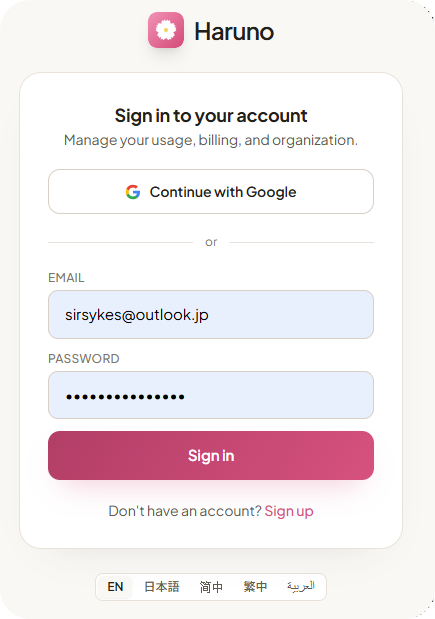
- تحقّق من أن اسم الجهاز الظاهر في المتصفح هو اسم جهازك نفسه.
- انقر «منح الإذن» (Authorize) لربط هذا الجهاز بحسابك.
- عُد إلى التطبيق. لقد سجّلت الدخول.
يمكنك تسجيل الدخول على أكثر من جهاز. ويمكنك في أي وقت إدارة الأجهزة المرتبطة أو سحب الإذن منها من صفحة الحساب في لوحة تحكم Haruno على الإنترنت.
طريقة عمل الحصة: حصة الاستخدام. ولبدء اشتراك، استخدم نموذج التواصل، تحدّث إلينا.
افتح مساحة عمل المراجعة
تُحفظ مراجعاتك في مجلد واحد هو مساحة عمل المراجعة: المجلد الذي يحتوي على المجلد .haruno. وعندما تفتحه في Haruno، يأخذ Haruno منه كل ما تحتاج إليه المراجعة.
- عند التشغيل الأول، يعرض Haruno مربع الحوار «اختر مجلد المشروع» (Choose a project folder). انقر الزر «اختيار مجلد المشروع…» (Choose Project Folder…).
- حدّد مساحة عمل المراجعة: المجلد الذي يحتوي على .haruno. اختر هذا المجلد تحديدًا، لا المجلد الذي فوقه ولا أي مجلد بداخله.
- للتبديل إلى مجلد آخر لاحقًا، اختر ملف ◂ فتح مجلد… (File ▸ Open Folder…، ⌘O).
يقرأ Haruno إعدادات المراجعة من المجلد الذي تفتحه، ولا يبحث في المجلدات المحيطة به، ولهذا يجب أن يكون اختيارك دقيقًا. ومساحة العمل مكتفية بذاتها: يمكنك إعادة تسميتها أو نقلها لاحقًا دون أن تفقد شيئًا، بما في ذلك الأشهر التي أغلقتها بالفعل.
ما الذي تحتويه
تبدو مساحة العمل قيد الاستخدام على هذا النحو:
.haruno/      المراجعة نفسها: ملف المواصفات (spec) لكل شركة والبرامج النصية للإغلاق
workbooks/    ما ترسله كل شركة، مجلد لكل شركة
ledger/       دفتر الأستاذ المرجعي الذي يبنيه الإغلاق، مع نسخة من كل مصنّف مصدر
reports/      لكل شركة: حزمة القوائم المالية، وملف المطابقات، وتقرير المستثمرين، وسجل التعديلات
dashboards/   لوحة معلومات المحفظة
كل ما يقرؤه الإغلاق ويكتبه يبقى في هذا المجلد.
أعِدّ شركتك الأولى
ضع مصنّفات الشركة في workbooks/<client>/ داخل مساحة العمل: الحزمة المالية الشهرية أو ملفات قوائمها المُصدَّرة وحدها، وملف المطابقات، والموازنة إن وُجدت. ويمكن للشركة التي تحتفظ بإيراداتها المتكررة في نظام فوترة أو نظام لإدارة علاقات العملاء أن تضيف الملف المُصدَّر منه بصيغة CSV. القائمة الكاملة في ما ترسله الشركة.
إذا أردت الاستفادة دون إرسال بيانات العملاء في محادثة، فشغّل أوامر الإغلاق بنفسك (تشغيل الأوامر بنفسك) واستخدم المساعد فقط للأجزاء التي لا تتضمّن بيانات العملاء. التفاصيل في قسم أين تذهب بياناتك من صفحة التعامل مع البيانات والأمان.
ثم اطلب من Haruno إعداد الشركة، بكلماتك أنت:
وقّعت Acme معنا للتو، وملفاتها في workbooks — أعِدّ الشركة.يقرأ Haruno المصنّفات ويُعِدّ مسودة ملف المواصفات: أرقام الحسابات التي تُجمَع في كل بند من بنود القوائم، وكيف يتكوّن كل مجموع فرعي، والبنود التي تعرضها بعكس إشارتها الطبيعية. وفي حالة الحزمة المالية، يُقرأ كل ذلك تقريبًا من مصنّف الشركة نفسه، لأن القائمة تُظهر عملياتها الحسابية بنفسها، فلا تكون المسودة تخمينًا. أمّا ملفات القوائم المُصدَّرة وحدها فلا يوجد فيها بعدُ ربط يمكن قراءته: تستخلص المسودة الربط من الأقسام الخاصة بكل ملف مُصدَّر، وتحتفظ بمسمّيات البنود كما هي في منصة المحاسبة، وتغيير هذه المسمّيات إلى المسمّيات التي تعرضها أنت هو المسألة الرئيسية في القائمة أدناه.
اقرأ قائمة «REVIEW»
ما لا يستطيع Haruno قراءته هو ما يتطلّب تقديرًا مهنيًا. وتصلك هذه المسائل في قائمة # REVIEW: أعلى المسودة، ومنها على سبيل المثال:
- مسمّيات البنود، في حالة ملفات القوائم المُصدَّرة وحدها: تحتفظ المسودة بمسمّيات منصة المحاسبة إلى أن تحدّد المسمّيات التي تعرضها.
- ما يُعدّ ذا أهمية نسبية.
- المطابقات التي يُتوقَّع غيابها. وتذكر القائمة الحسابات التي لا يتضمّن ملف المطابقات جدولًا لها.
- سياسة الرسملة لدى الشركة: حد الرسملة، وطريقة الاستهلاك، والأعمار الإنتاجية.
- عملة التقرير، إذا صرّح ملف مُصدَّر بعملة غير الدولار الأمريكي أو اختلفت المصنّفات فيما بينها. لكل شركة عملة واحدة، ولا تُحوَّل الأرقام أبدًا.
- تصنيف أرقام الحسابات: أيّ رقم في الخانة الأولى يدل على أصل أو التزام أو حقوق ملكية أو إيراد أو مصروف.
- اسم الشركة كما يُقرأ من ملفاتها (ورقة الغلاف في الحزمة، أو ترويسة ملفاتها المُصدَّرة).
اقرأ تلك القائمة. فهي محادثة الربط، وتجري مرة واحدة لكل شركة. وحيثما يحتاج الإغلاق إلى قيمة أولية، تكتبها المسودة وتنصّ القائمة على ذلك: تبدأ الأهمية النسبية بقيمة افتراضية معلنة قدرها $1,000 (بالدولار، حتى عندما تُعرض القوائم بالآلاف)، ويفترض تصنيف الحسابات العُرف المعتاد للخانة الأولى، وطريقة الاستهلاك هي القسط الثابت، وهي الطريقة الوحيدة التي يحسبها الإغلاق. أكّدها أو غيّرها. أمّا حد الرسملة والأعمار الإنتاجية فلا تُدرَج في المسودة أبدًا: وإلى أن تحدّدها، لا يُبلَّغ عن أي شيء على أساس حدٍّ ما، ولا يُقارَن سجل الأصول الثابتة إلا بدفتر الأستاذ العام.
أجب بكلمات بسيطة، على سبيل المثال:
الأهمية النسبية ألف دولار، ومطابقة النقد تتم في QuickBooks.يسجّل Haruno كل إجابة في ملف المواصفات ويُريك بدقة ما الذي تغيّر. والإجابة التي تُعفي حسابات من فحص ما، مثل النقد الذي تتم مطابقته في QuickBooks لا في ملف المطابقات، هي إعفاء. وبعد أن تُغلق الشركة شهرًا، يسمّي Haruno الحسابات التي يشملها كل إعفاء. وقبل ذلك لا يوجد ما يُقارَن به، لذا يُبلغ الإغلاق الأول عن أي إعفاء لا يشمل أي حساب بوصفه ملاحظة unused_exemption. لا يُجري Haruno أي تغيير على جدول البيانات الخاص بك. اعتمد ملف المواصفات فيجري الإغلاق.
خطوة بخطوة: إعداد شركة جديدة. وما يُترك لك دائمًا: ما لا يُقرَّر نيابةً عنك أبدًا.
إغلاقك الأول
بمجرد أن تعتمد ملف المواصفات، يجري الإغلاق الأول. فيقرأ كل مصنّف، ويطبّق ملف المواصفات المعتمَد، ويُجري فحوص السلامة، ويكتب تقارير الشركة، ويحدّث لوحة المعلومات. ثم يعرض الملاحظات، وكل ما يستلزم قرارًا بشريًا، والملفات التي كتبها. ويُطلعك Haruno على الملاحظات قبل تداول أي شيء.
الملاحظات أولًا
تُجرى فحوص السلامة قبل كتابة أي تقرير، وهي جوهر الأمر: حساب يحمل أرصدة لا يضمّها أي بند من بنود القوائم، أو جدول لا يتّفق رقمه المنسوب إلى دفتر الأستاذ العام مع دفتر الأستاذ نفسه، أو فرق مُدخَل يدويًا يزعم اتفاق أرقام تنفيه التفاصيل. والملاحظة لا توقف الإغلاق. إنها ما كنت ستكتشفه، لولا ذلك، في الأسبوع الثالث.
لكل ملاحظة درجة خطورة: عالية أو متوسطة أو منخفضة. ويكون الشهر «clean» (بلا ملاحظات مفتوحة) عندما لا تكون فيه ملاحظات عالية أو متوسطة الخطورة. وما يبحث عنه كل فحص موجود في قسم الفحوص من صفحة الملاحظات والفحوص. تستخدم بعض الفحوص عتبات جرت معايرتها على دفاتر شركة واحدة؛ فتعامل معها بوصفها نقاط انطلاق.
كل شهر بعد ذلك
ضع مصنّفات الشهر الجديد في مجلد الشركة وقل:
أغلِق شهر Acme — وصلت المصنّفات الجديدة.يجري الإغلاق بالطريقة نفسها، دون محادثة ربط: فالربط أصبح قرارًا معتمَدًا. وإذا غيّرت رأيك في أحد قرارات الربط، فقل ذلك، على سبيل المثال: «الحساب 1450 Deposits Receivable مكانه بند Other assets». يقترح Haruno التغيير في صورة بضعة أسطر من YAML قابلة للمراجعة في ملف المواصفات، بدلًا من تغيير جدول البيانات الخاص بك.
ما تحصل عليه
| المُخرج | الوصف |
|---|---|
| حزمة القوائم المالية | القوائم المالية وفق التنسيق الخاص بالشركة. |
| ملف المطابقات | كل جدول بعد إعادة احتسابه، مع إبراز الاستثناءات. |
| تقرير المستثمرين | أرقام الشركة لمن يموّلونها. لا يتضمّن الملاحظات ولا جدول الربط ولا حالة المطابقة، ولا تظهر فيه الموازنة مقابل الفعلي إلا إذا نصّ على ذلك ملف المواصفات الخاص بالشركة. |
| سجل التعديلات | ملف CSV هو reports/<client>/adjustments.csv، فيه صف واحد لكل رقم في كل مرة يُعاد فيها عرض شهر مُقفَل. والملف الذي لا يحتوي إلا على رؤوس الأعمدة يعني أنه لم يُعَد عرض أي شيء. |
| لوحة معلومات المحفظة | كل الشركات في عرض واحد. |
عندما يطلب مستثمرو شركة ما تحديثًا، صدّر تقرير المستثمرين بصيغة PDF وأرسله إليهم، لا لوحة المعلومات: فلوحة المعلومات تتضمّن كل الشركات وكل الملاحظات.
يُقفَل الشهر
يُقفِل الإغلاق الأشهر التي صدرت تقاريرها. وبعد ذلك، يُرفض أي استيراد من شأنه تغيير رقم في شهر مُقفَل، إلى أن يعيد أحدهم فتح الشهر ويذكر السبب، ويُحفظ ذلك السبب بجانب الرقم الذي سمح بتغييره. ويسري ذلك أيضًا على تغيير ربط معتمَد، لأنه يحرّك أرقامًا في أشهر مُقفَلة بالفعل.
القفل ليس حكمًا على الدفاتر. فالشهر الذي أُغلق بينما كانت ملاحظات عالية أو متوسطة الخطورة لا تزال مفتوحة يُسجَّل بحالة «reported with exception» (صدر مع استثناء). ولا تُحتسب مؤشرات الملاءة المالية هنا: فهي تصف الشركة، لا مسك الدفاتر. ولا تكون الشركة «fully reconciled» (مُطابَق بالكامل) إلا عندما يكون كل شهر مُقفَل قد أُغلق دون أي شيء غير محلول.
تفاصيل كل تقرير وآلية القفل: التقارير وقفل الأشهر المُغلقة. ولتشغيل الإغلاق دون المساعد، انظر تشغيل الأوامر بنفسك؛ فهو لا يحتاج إلا إلى Python 3 قياسي، ولا شيء غير ذلك.
إلى أين تنتقل بعد ذلك
لقد أغلقت شهرًا. تتعمّق هذه الصفحات في كل جزء مما قمت به للتو.
سير عمل المراجعة — إعداد شركة جديدة، ومحادثة الربط، وإغلاق الشهر، وما يجب فعله عندما يرفض الإغلاق استيرادًا.
الملاحظات والفحوص — كل فحص، وما تعنيه درجة خطورته، وكيفية معالجة الملاحظة.
لوحة معلومات المحفظة — كيفية قراءة كل بطاقة، وقواعد القراءة التي تنطبق على لوحة المعلومات بأكملها.
التعامل مع البيانات والأمان — ما يُبقيه الإغلاق على جهاز Mac الخاص بك، وما ترسله المحادثة، وما نحتفظ به نحن.