تثبيت Haruno على Windows
نزّل تطبيق Windows وأكمل الإعداد السريع واربط حساب Google الخاص بك.
تنزيل Haruno
نزّل مثبّت Windows، Haruno-Client-Setup.exe، واحفظه في مكان يسهل العثور عليه، مثل مجلد التنزيلات.
تثبيت التطبيق
بعد اكتمال التنزيل، شغّل المثبّت واتبع المطالبات. يُثبّت Haruno لحساب مستخدم Windows الخاص بك، لذلك لا يلزم عادةً الحصول على موافقة المسؤول.
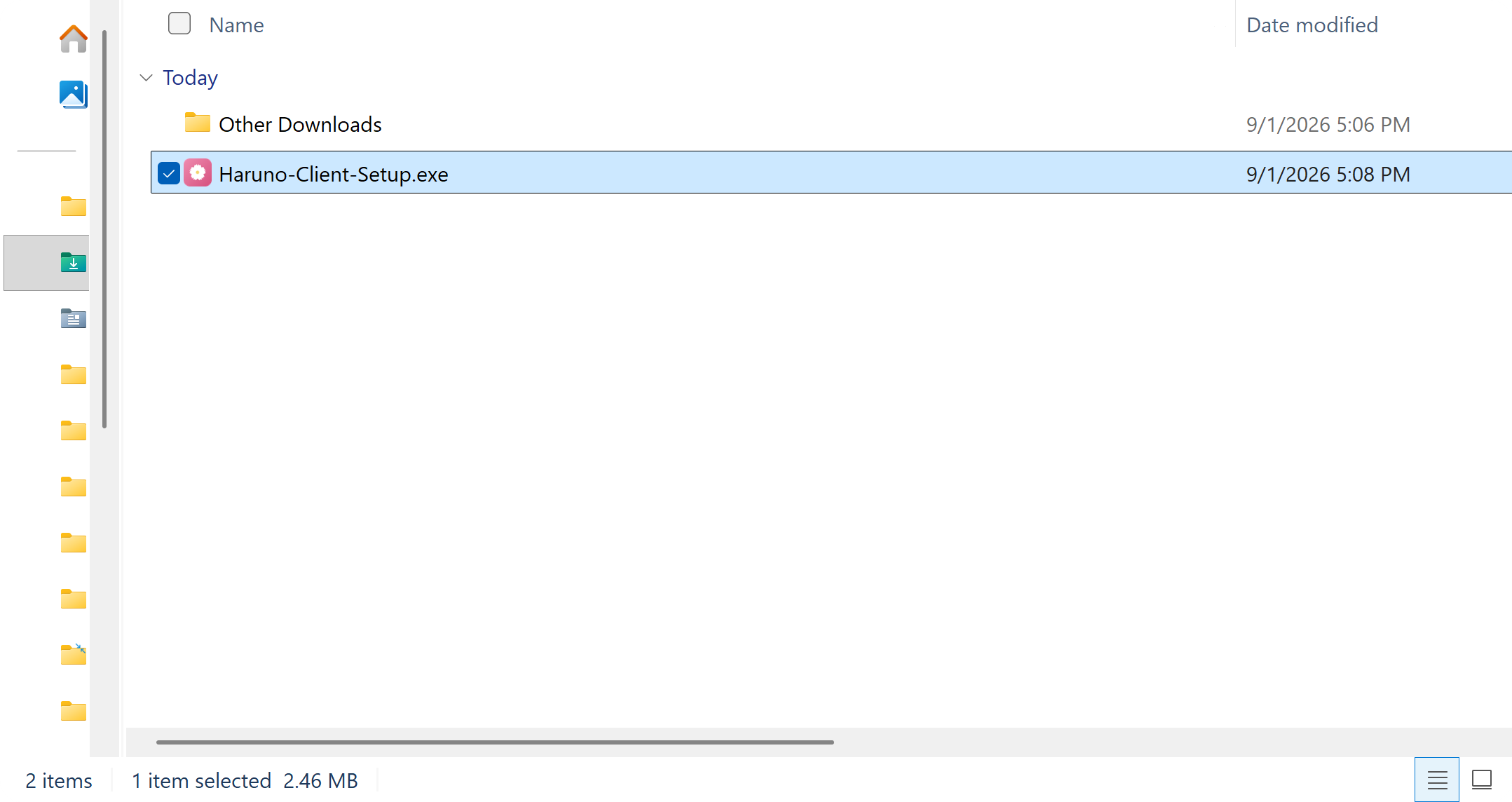
- افتح مجلد التنزيلات (أو المكان الذي حفظت فيه المثبّت) وانقر نقرًا مزدوجًا فوق Haruno-Client-Setup.exe.
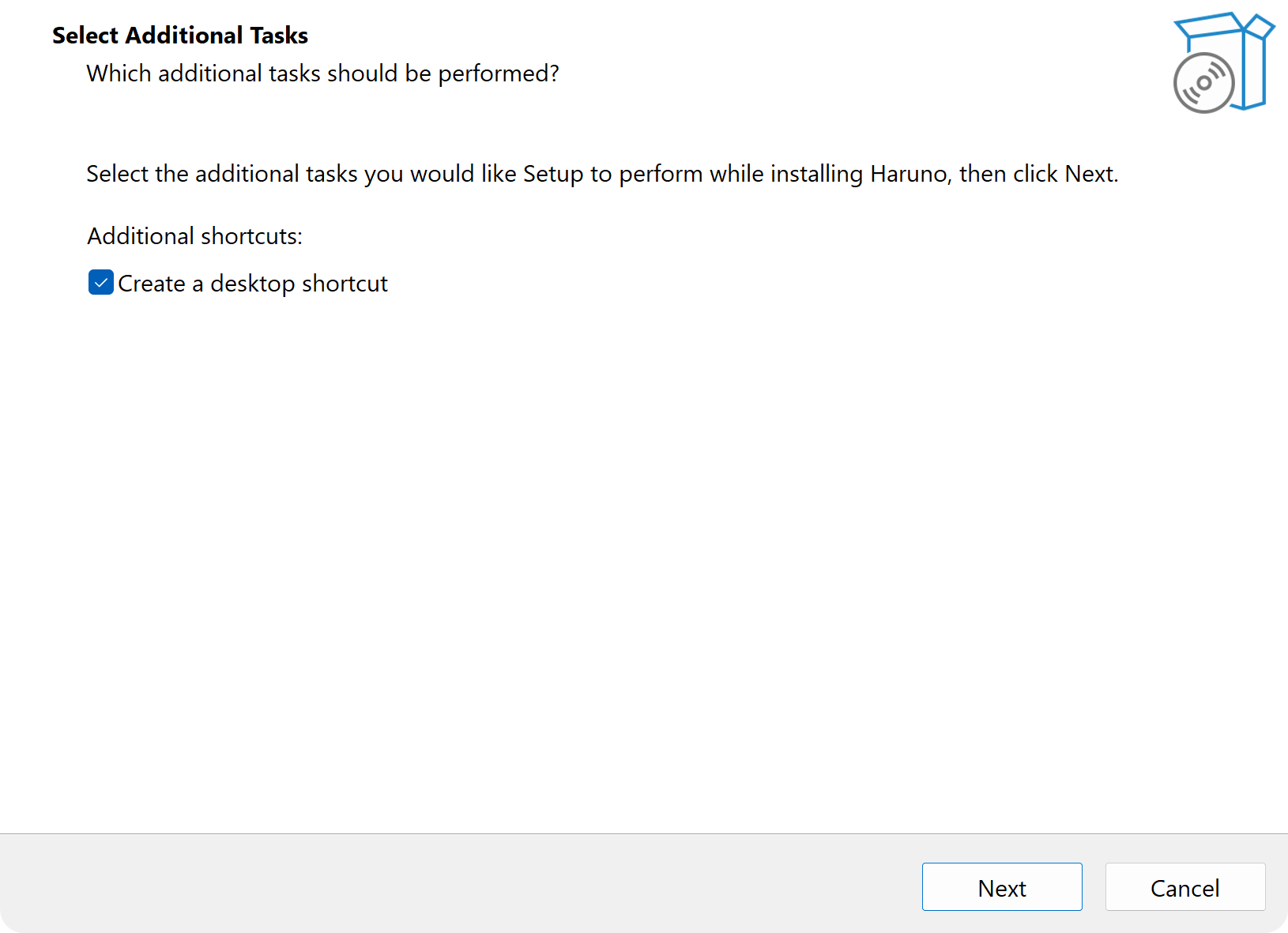
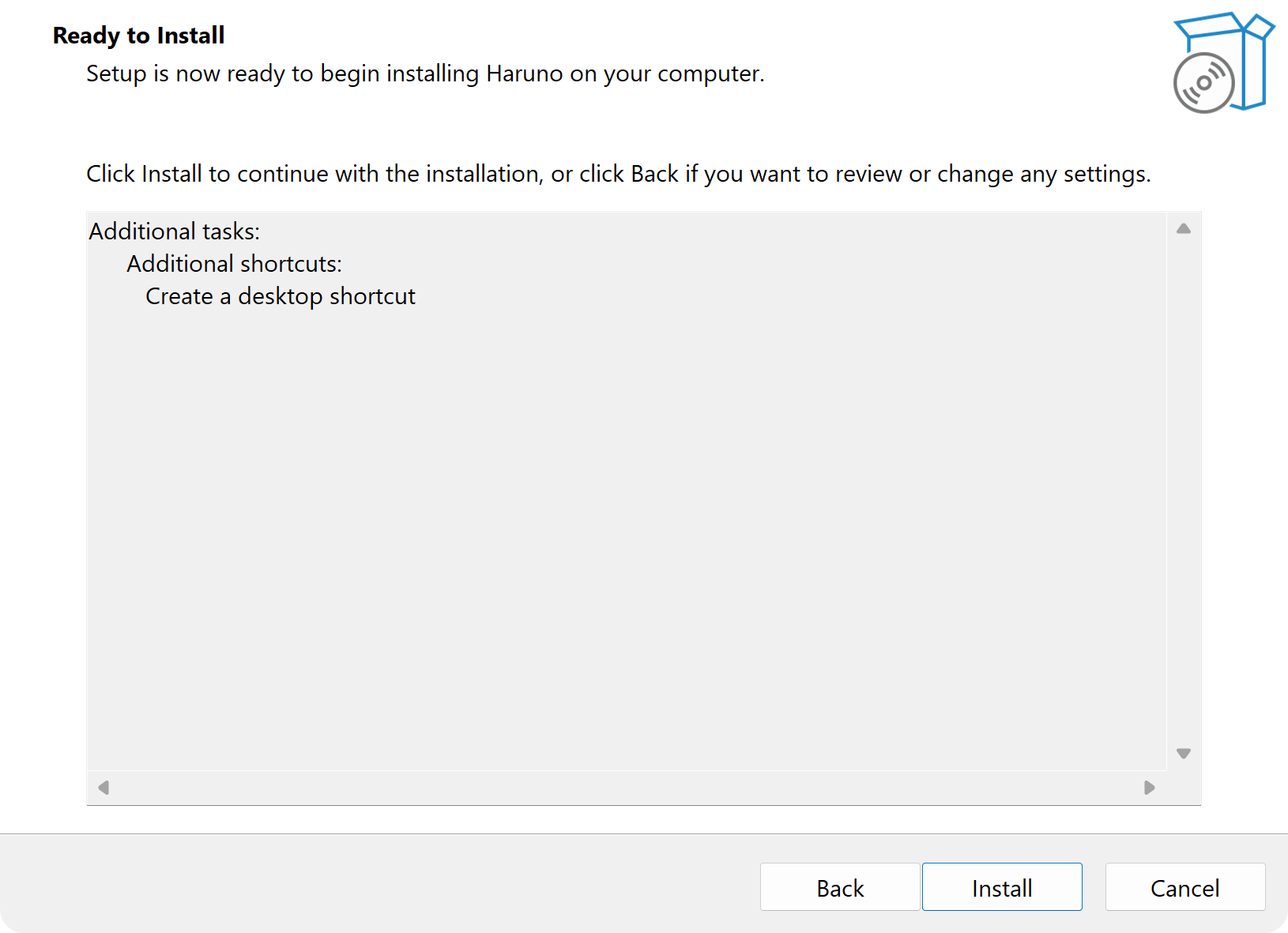
- اتبع المطالبات في Haruno Setup.
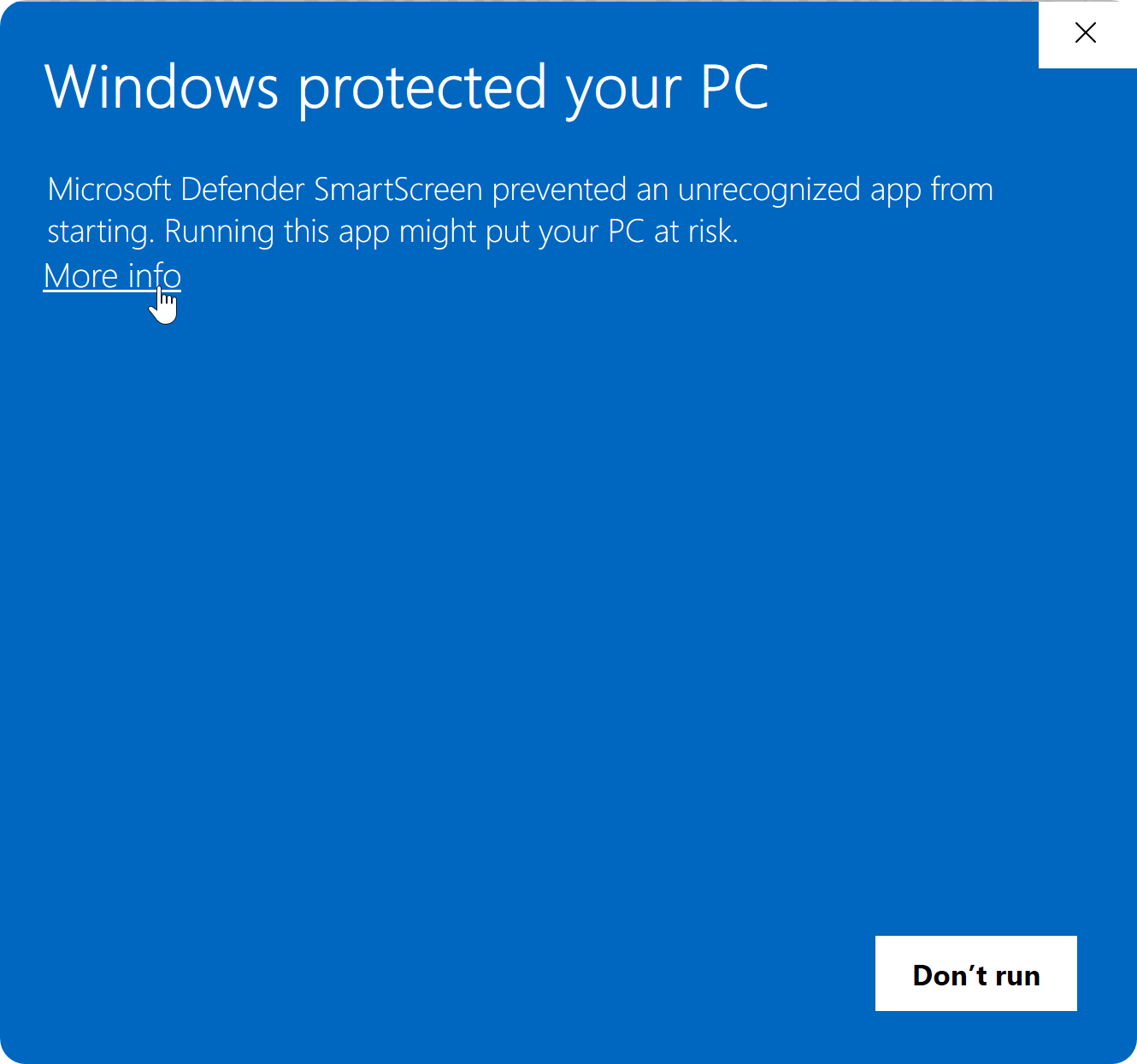
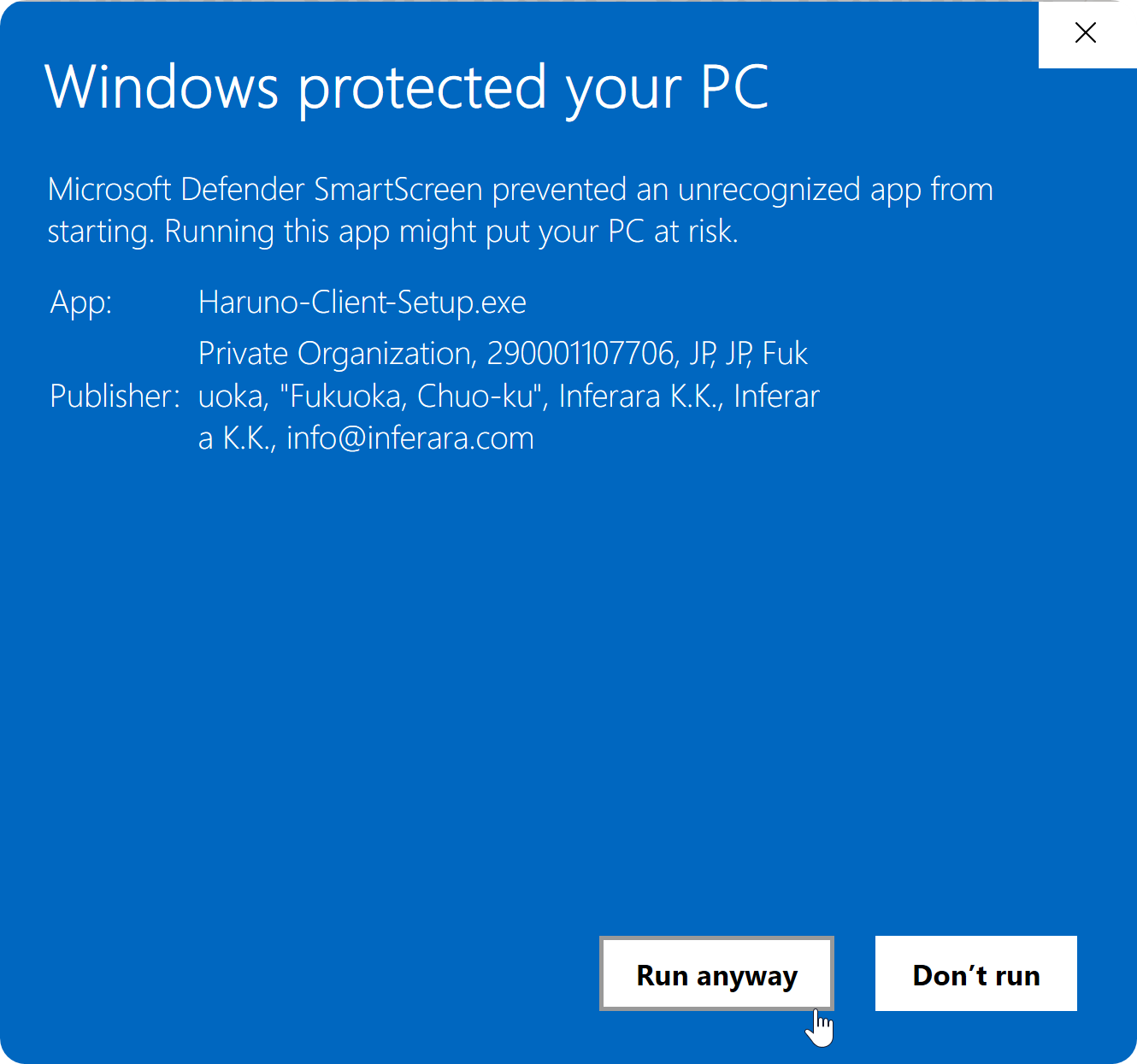
 نصيحةإذا عرض Windows مطالبة أمان، فاضغط على More info، وتأكد من ظهور inferara.com في قسم الناشر، ثم اضغط على Run anyway.
استكشاف مطالبة أمان Windows وإصلاحها
إذا ظهرت رسالة «حماية Windows لجهاز الكمبيوتر الخاص بك»، فاضغط على More info ثم Run anyway للمتابعة.
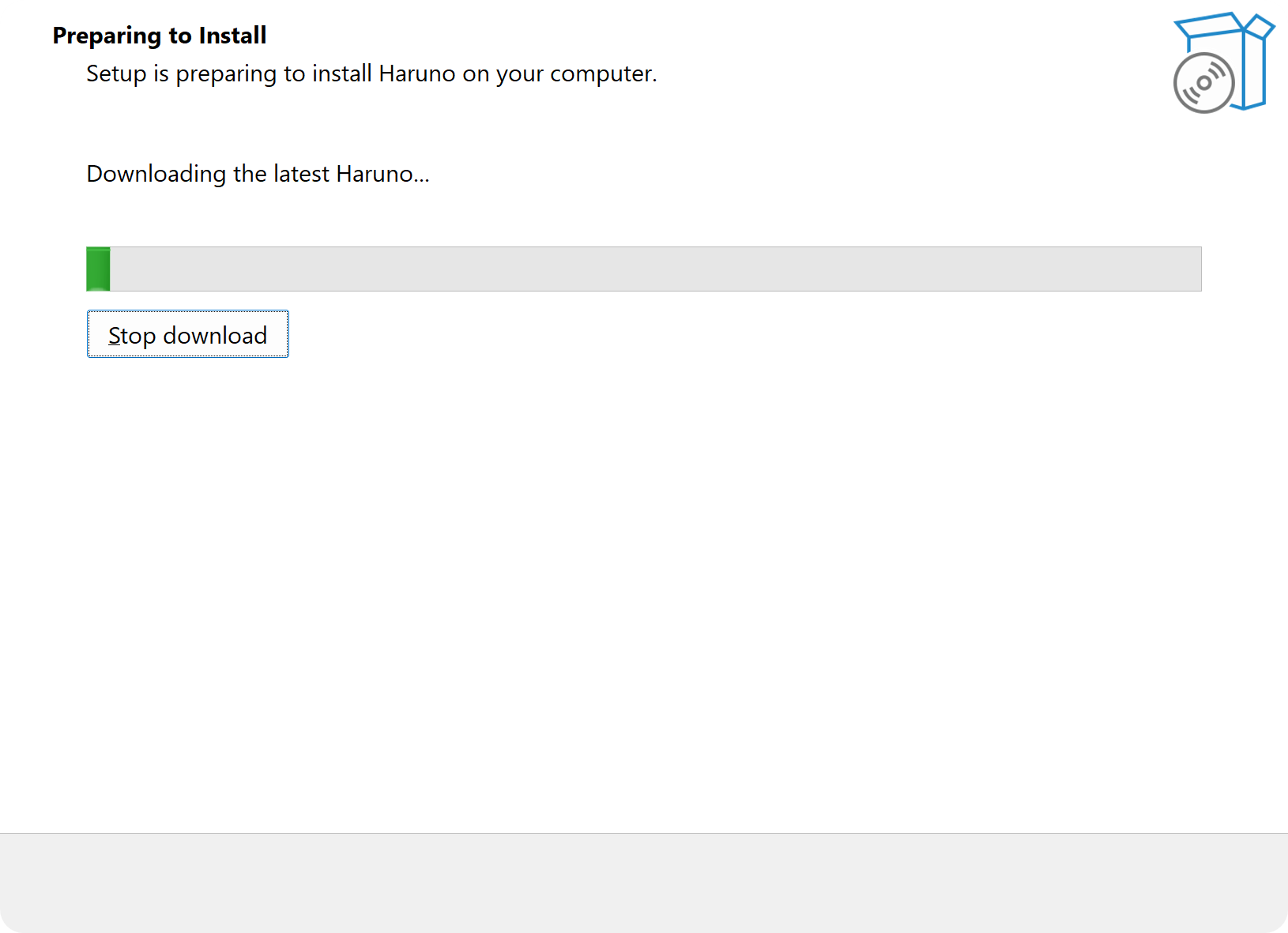
- انتظر حتى يكتمل التثبيت، ثم افتح Haruno عندما يُطلب منك ذلك.
إكمال الإعداد الأولي
استخدم البرنامج التعليمي الأولي لتسمية مشروعك واختيار مساحة عمله وإضافة عمليات التكامل اختياريًا.
- أدخل اسم المشروع وتابع.
- اختر مجلد مساحة عمل يحتوي على ملفات ذلك المشروع.
- أضف أي عمليات تكامل تحتاج إليها، أو اختر «تخطي الآن» لإكمال الإعداد من دونها.
تسجيل الدخول عبر المتصفح
سجّل الدخول لربط تطبيق سطح المكتب بحساب Haruno الخاص بك. يفتح Haruno المتصفح لخطوة تسجيل الدخول إلى Google، ثم يعيدك إلى التطبيق عند اكتمالها.
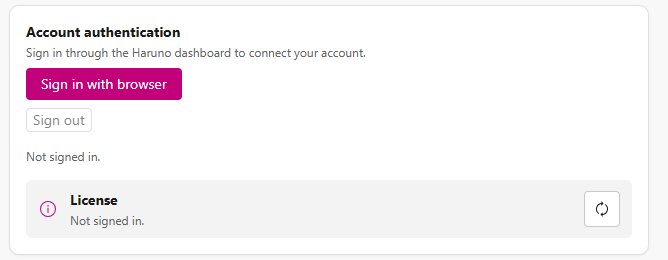
- اختر «تسجيل الدخول عبر المتصفح» في Haruno.
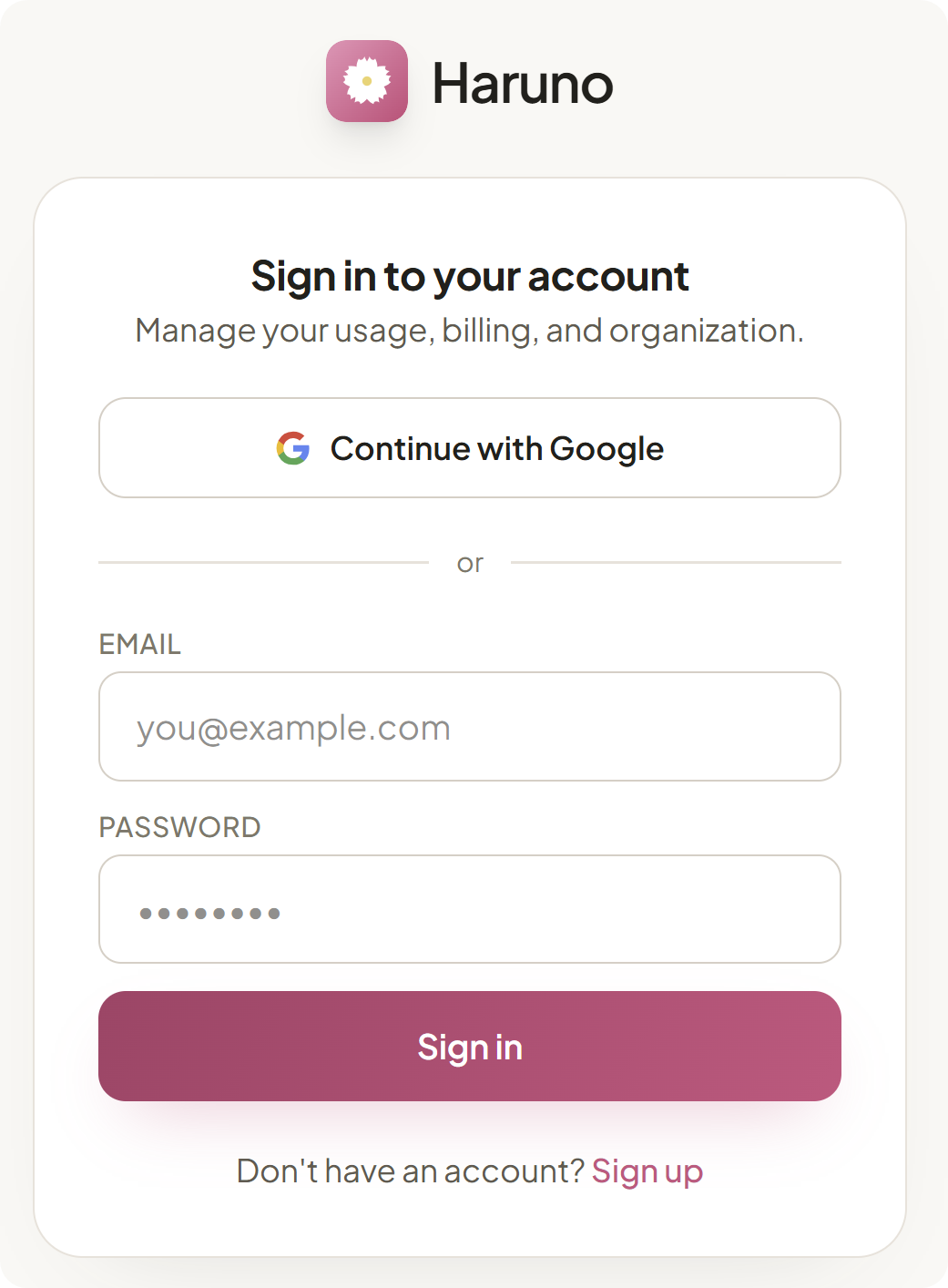
- في نافذة المتصفح، اختر حساب Google الذي تستخدمه مع Haruno وأكمل مطالبات تسجيل الدخول من Google.
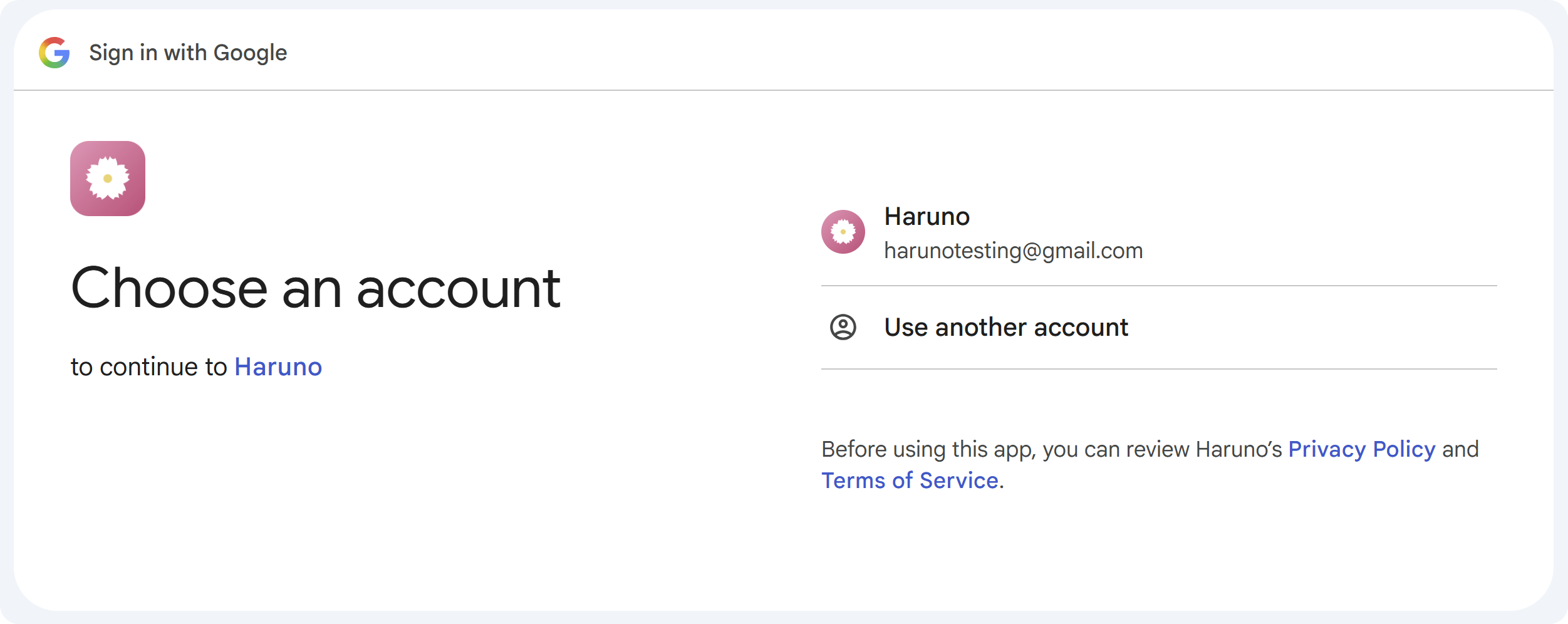
- ارجع إلى Haruno بعد أن يؤكد المتصفح تسجيل الدخول.
التحقق من الاتصال
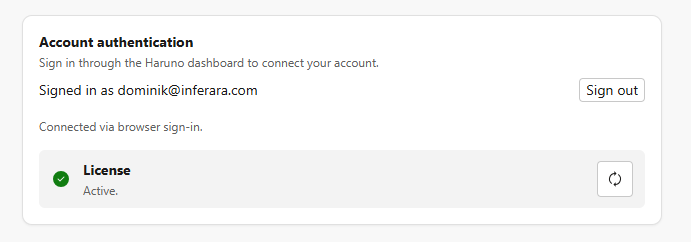
بعد الإعداد وتسجيل الدخول، يجب أن يظهر Haruno جاهزًا للاستخدام. ابحث في الجزء السفلي الأيسر من التطبيق عن رمز الحالة الأخضر وReady. افتح الإعدادات في أي وقت لتأكيد حالة الحساب والترخيص.
- تعني Ready أن Haruno أنهى الاتصال وأصبح متاحًا للعمل.
- يؤكد License Active في الإعدادات أن حسابك جاهز لاستخدام Haruno.
إذا عرض Haruno عبارة Budget exhausted، فهذا يعني أن حسابك لا يتضمن خطة مدفوعة ولا رمزًا ترويجيًا مُفعّلًا. انتقل إلى انتقل إلى قسم الحساب في لوحة تحكم Haruno لبدء استخدام Haruno.
تسجيل الدخول مجددًا وإدارة الأجهزة
الإعدادات هي أيضًا المكان الذي يمكنك من خلاله استعادة جلسة منقطعة: اختر خيار تسجيل الدخول عبر المتصفح وأكمل تسجيل الدخول إلى Google من جديد. لمراجعة الأجهزة المتصلة بحسابك، افتح قسم الحساب في لوحة تحكم Haruno.
افتح إعدادات حسابك في لوحة تحكم Haruno لعرض الأجهزة المتصلة.
التحديثات التلقائية
يتحقق Haruno من التحديثات تلقائيًا. افتح «حول»، المميز بأيقونة i داخل دائرة في التنقل، لرؤية الإصدار المثبّت لديك، والتحقق مما إذا كان تحديث متاحًا، وإعادة التشغيل عندما يكون التحديث جاهزًا للتطبيق.
في «حول»، انقر رقم الإصدار لنسخ معلومات العميل والإصدار إلى الحافظة. أدرج الإصدار المعروض هناك كلما تواصلت مع الدعم بشأن مشكلة.