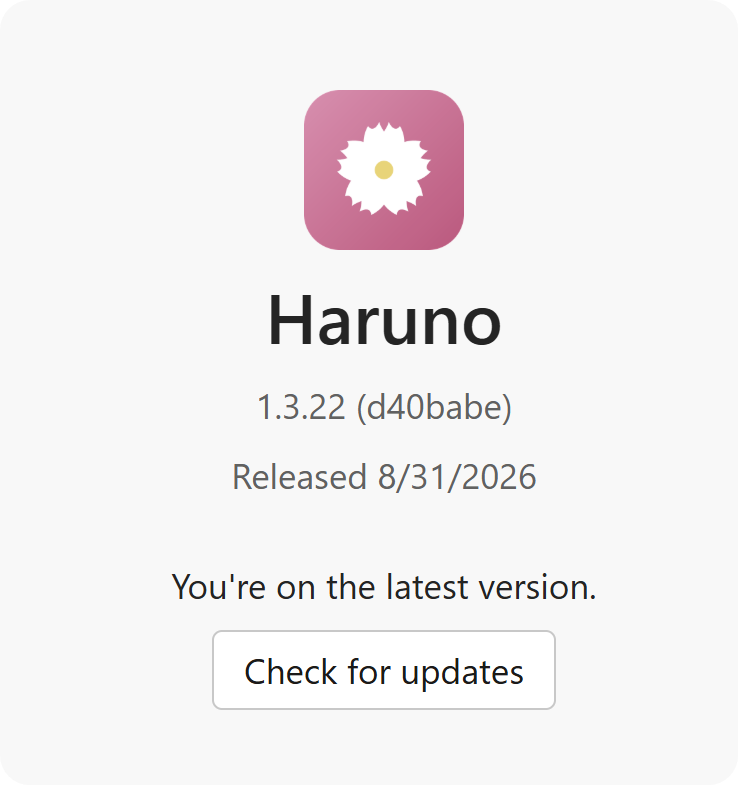
Windows に Haruno をインストール
Windows アプリをダウンロードし、簡単なセットアップを完了して、Google アカウントを接続します。
Haruno をダウンロード
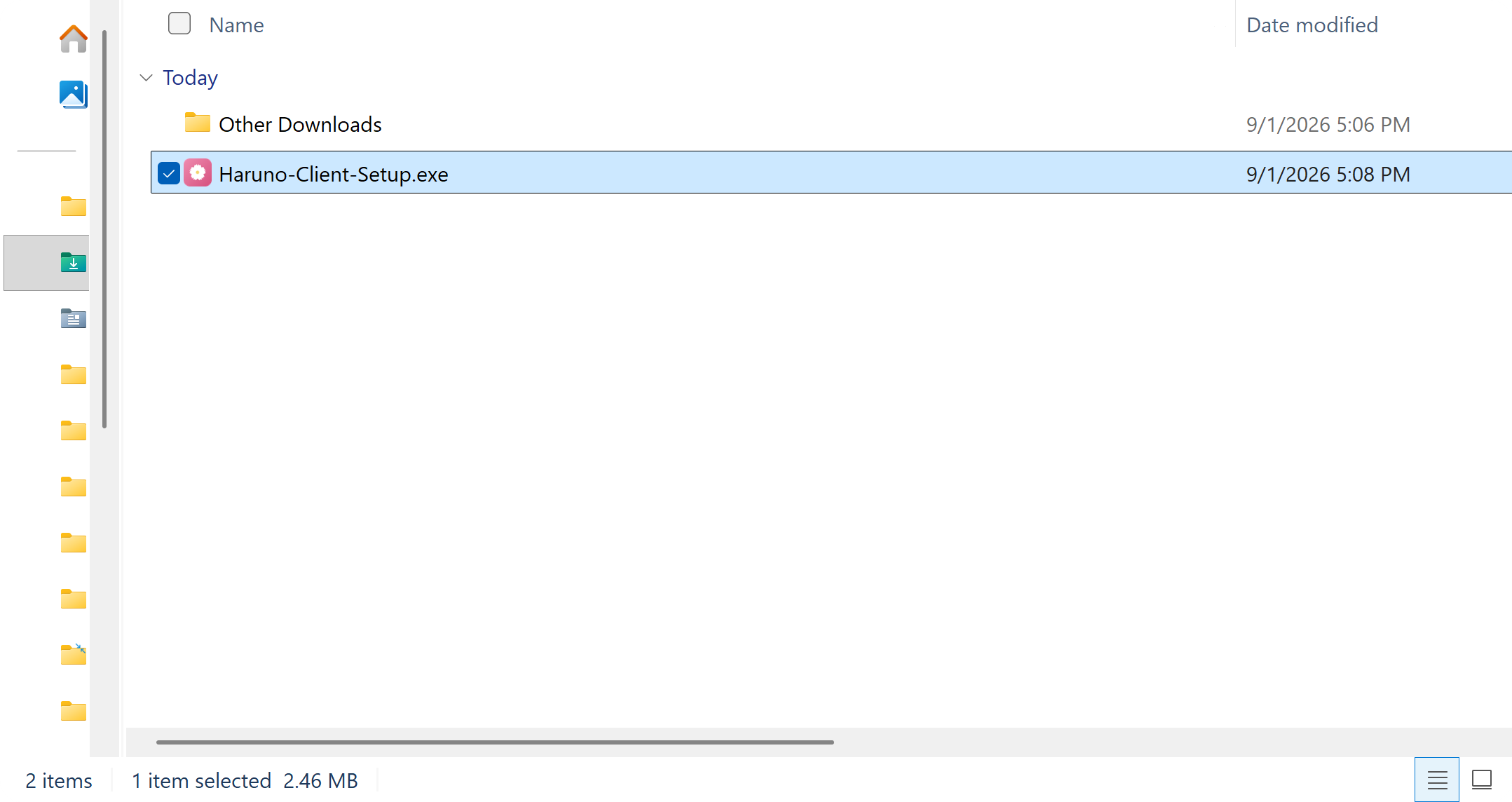
Windows インストーラー Haruno-Client-Setup.exe をダウンロードし、ダウンロードフォルダーなど、見つけやすい場所に保存します。
アプリをインストール
ダウンロードが完了したら、インストーラーを実行して画面の指示に従います。Haruno は Windows ユーザーアカウント用にインストールされるため、通常は管理者の承認は必要ありません。
- ダウンロードフォルダー(またはインストーラーを保存した場所)を開き、Haruno-Client-Setup.exe をダブルクリックします。
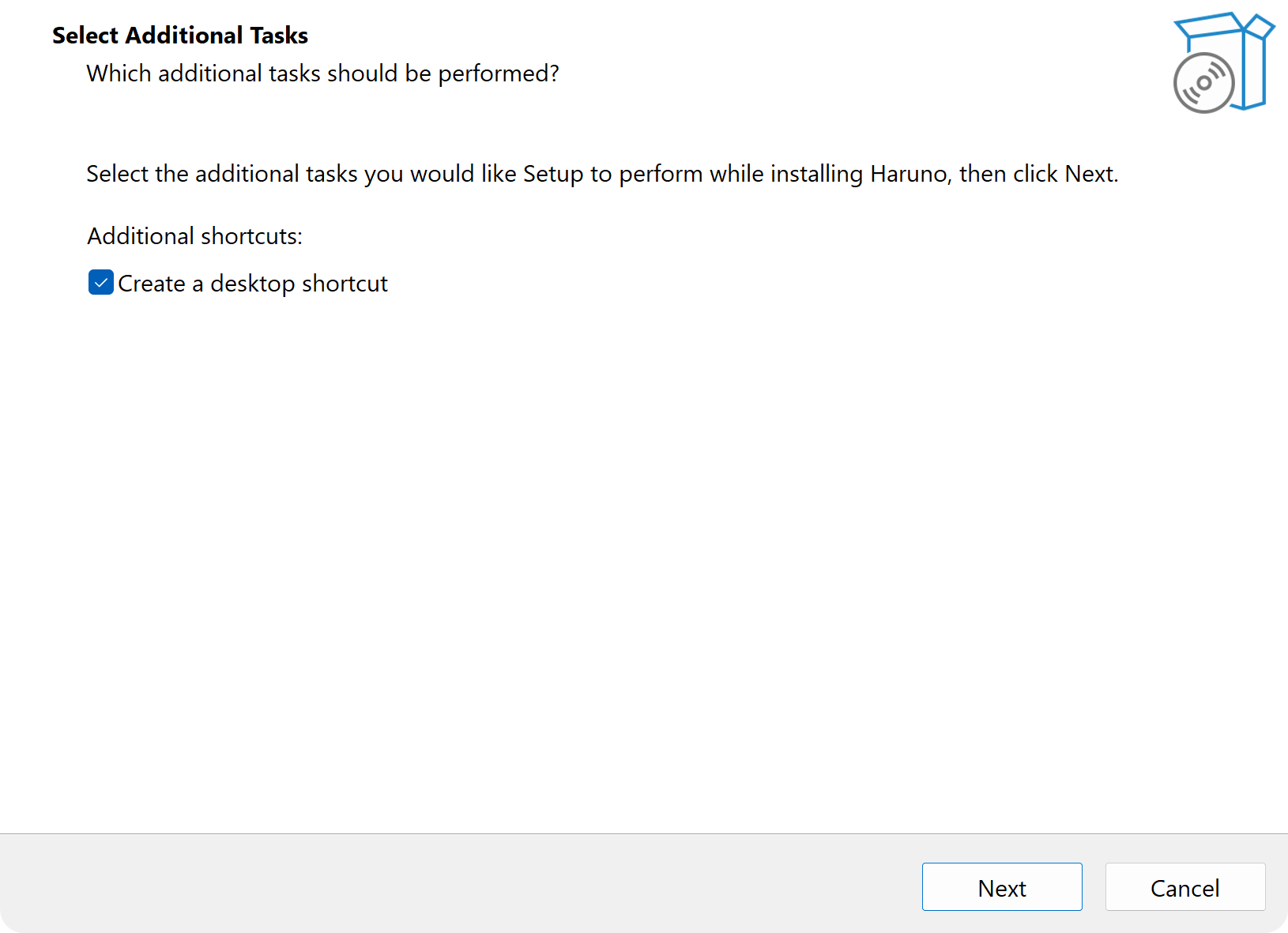
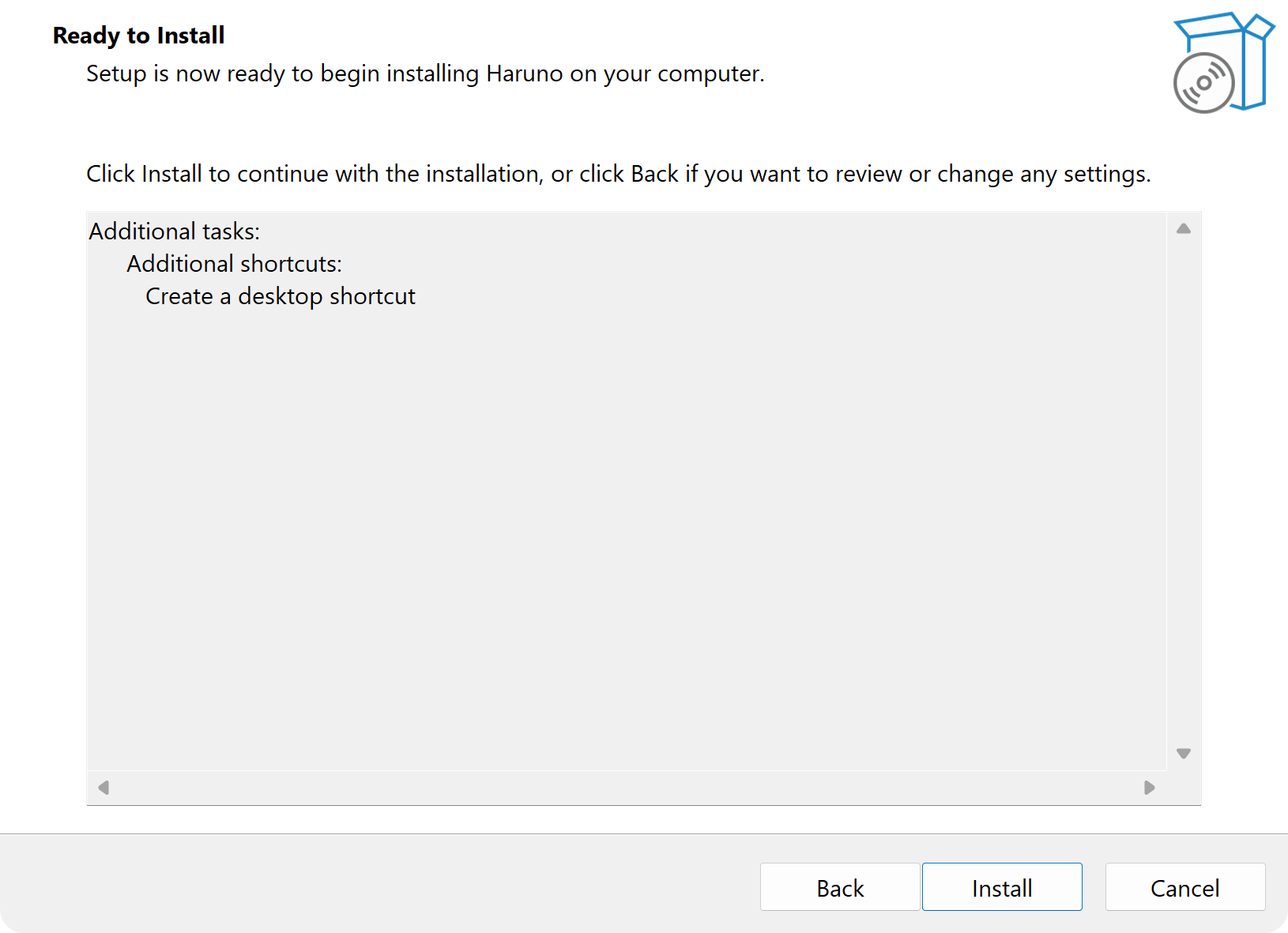
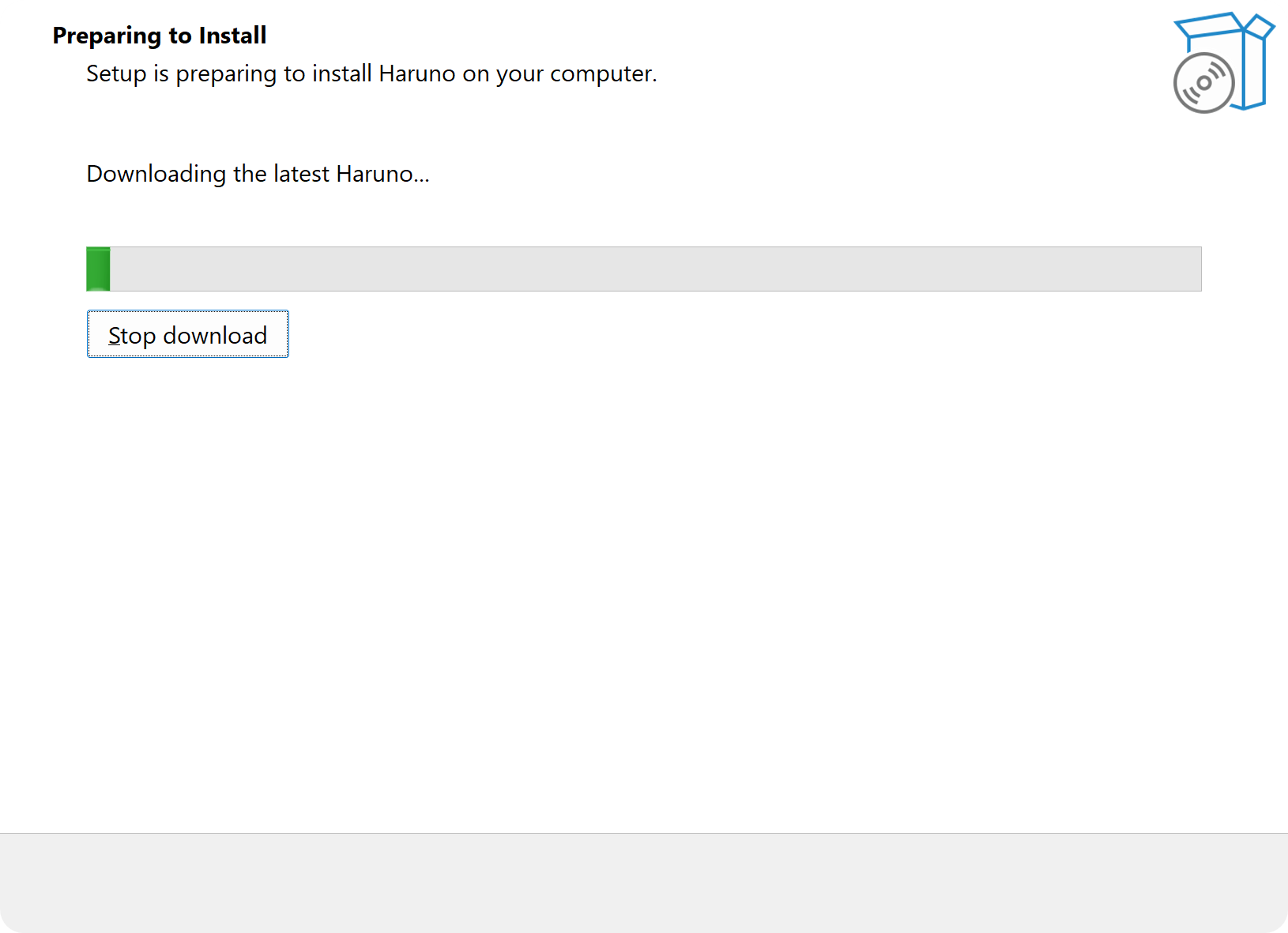
- Haruno Setup の画面の指示に従います。
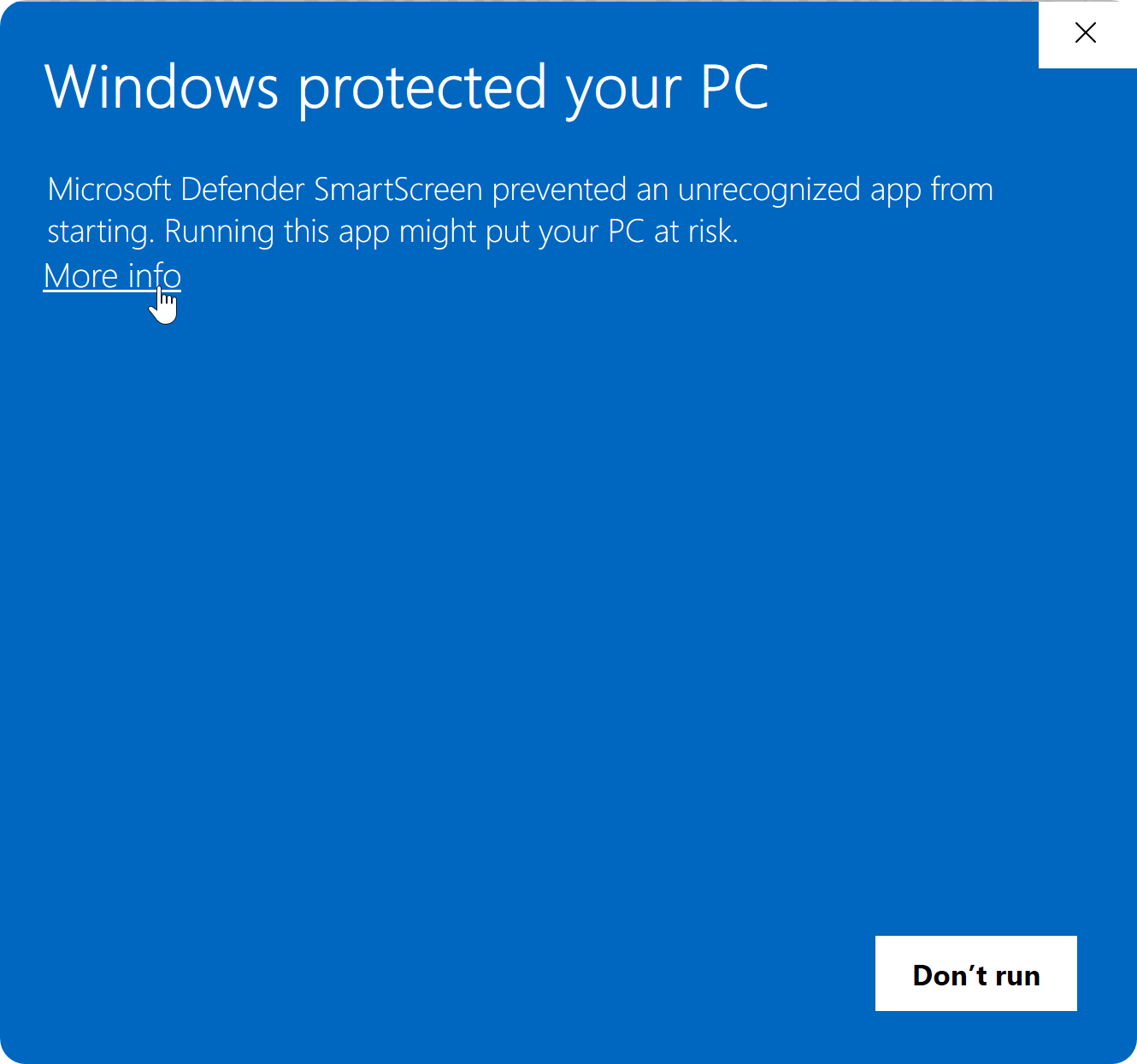
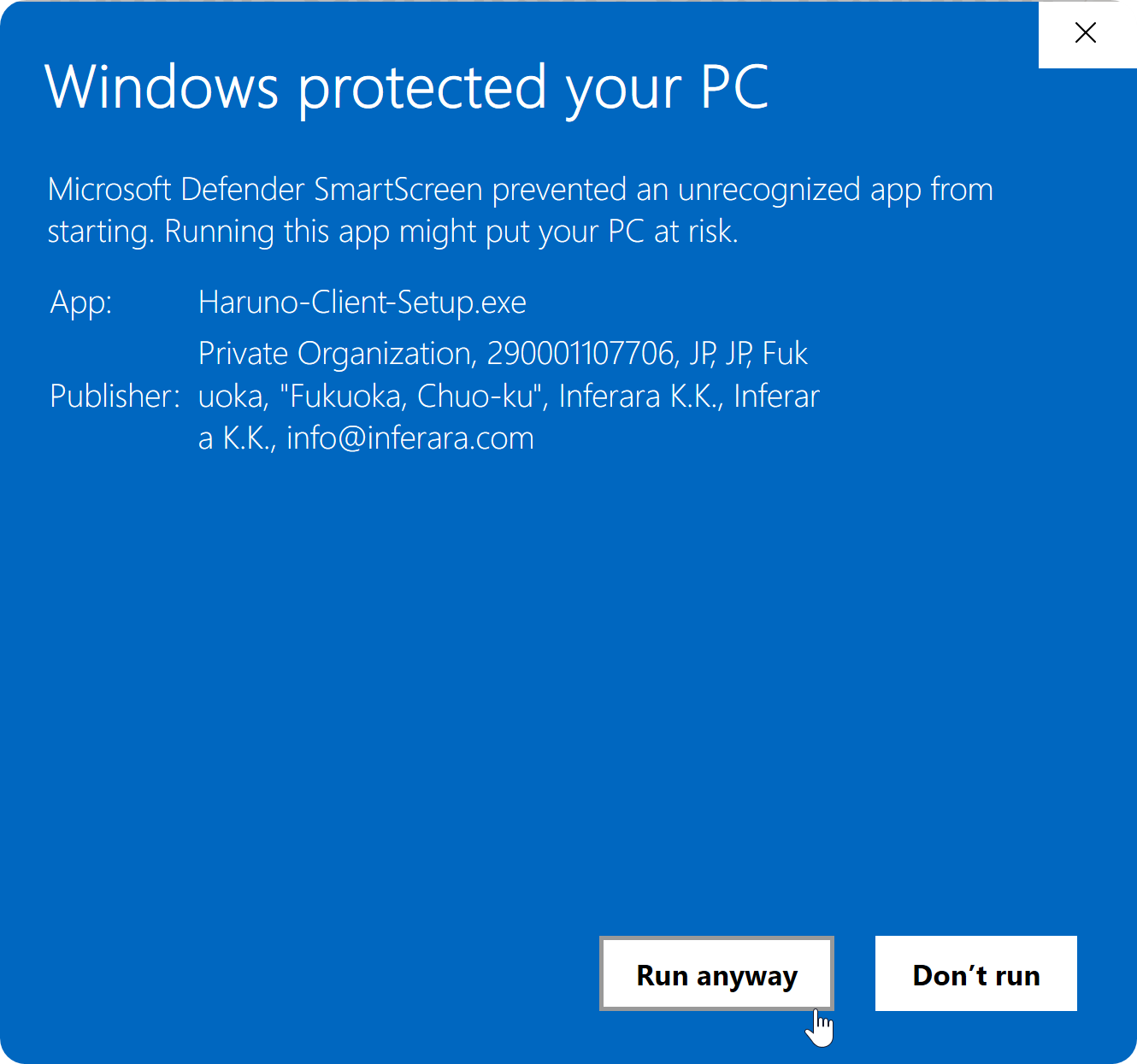
 ヒントWindows のセキュリティプロンプトが表示された場合は、More info を選択し、発行元の欄に inferara.com と表示されていることを確認してから、Run anyway を選択してください。
Windows のセキュリティプロンプトをトラブルシューティング
「Windows によって PC が保護されました」というメッセージが表示された場合は、More info を選択し、続行するには Run anyway を選択してください。
- インストールが完了するまで待ち、表示されたら Haruno を開きます。
初回セットアップを完了する
初回チュートリアルでプロジェクトに名前を付け、ワークスペースを選択し、必要に応じて連携を追加します。
- プロジェクト名を入力して続行します。
- そのプロジェクトのファイルが含まれるワークスペースフォルダを選択します。
- 必要な連携を追加するか、「今はスキップ」を選択して連携なしでセットアップを完了します。
ブラウザでサインイン
サインインしてデスクトップアプリを Haruno アカウントに接続します。Haruno は Google サインインの手順のためにブラウザーを開き、完了するとアプリに戻ります。
- Haruno で「ブラウザでサインイン」を選択します。
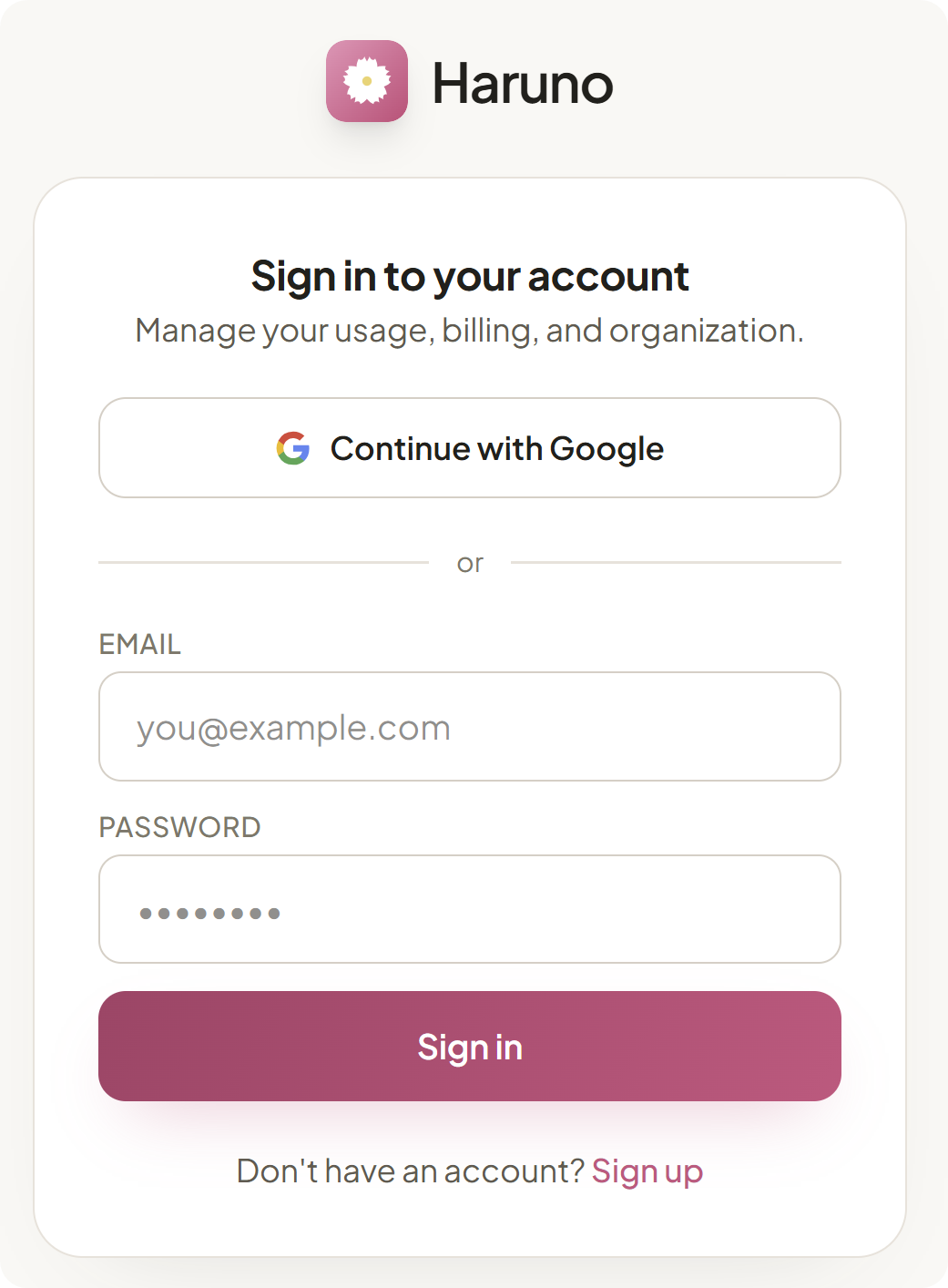
- ブラウザーウィンドウで、Haruno に使用する Google アカウントを選択し、Google のサインイン手順を完了します。
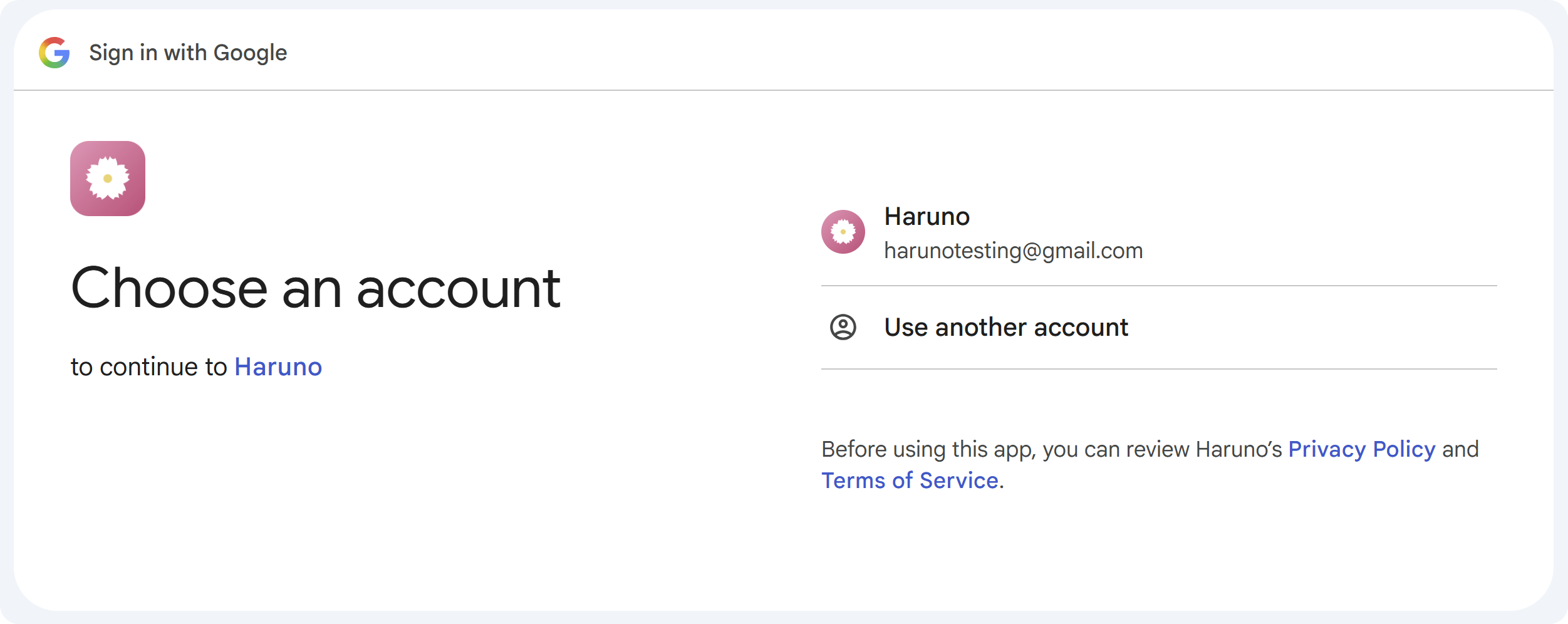
- ブラウザーでサインインの確認後、Haruno に戻ります。
接続を確認する
セットアップとサインインの完了後、Haruno は使用可能な状態になります。アプリの左下にある緑色のステータスシンボルと Ready を確認してください。アカウントとライセンスの状態は、いつでも設定から確認できます。
- Ready は、Haruno の接続が完了し、作業に使用できることを示します。
- 設定の License Active は、アカウントで Haruno を使用できることを示します。
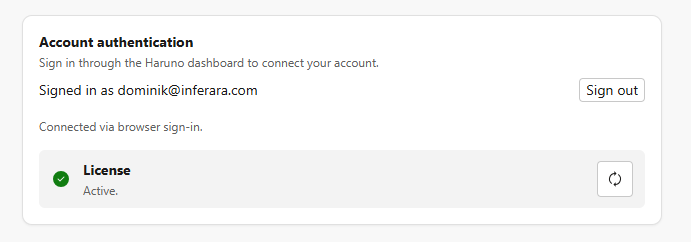
Haruno に Budget exhausted と表示される場合、このアカウントには有料プランまたは有効化済みのプロモーションコードがありません。Haruno を使い始めるには、Haruno を使い始めるには、Haruno ダッシュボードのアカウントページにアクセスしてください。
再度サインインしてデバイスを管理する
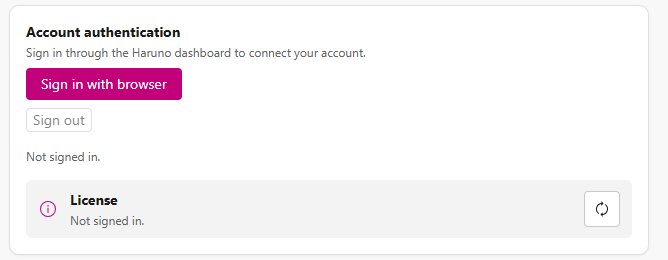
設定では、切断されたセッションを復旧することもできます。ブラウザーのサインインオプションを選択し、Google サインインをもう一度完了してください。アカウントに接続されているデバイスを確認するには、Haruno ダッシュボードのアカウントエリアを開きます。
Haruno ダッシュボードのアカウント設定を開いて、接続されているデバイスを確認します。
自動アップデート
Haruno は自動的にアップデートを確認します。ナビゲーションの丸で囲まれた i アイコンが付いた「バージョン情報」を開くと、インストール済みのバージョンの確認、アップデートの有無の確認、アップデートを適用する準備ができたときの再起動ができます。
「バージョン情報」でバージョン番号をクリックすると、クライアントとバージョンの情報がクリップボードにコピーされます。問題についてサポートに問い合わせる際は、そこに表示されるバージョンをお知らせください。