
権限
Harunoがアプリとデータにアクセスするために、権限をどのように使用するか。
管理レベルを選択する
Harunoは、Harunoが推奨する既定の設定を使用する、よりシンプルなオペレーションマネージャーモードで開始します。アプリの接続、ファイルの操作、Harunoから承認を求められた際の応答は、引き続き行えます。
オペレーションマネージャーモードは既定のロールです。設定画面では日常的な作業に重点を置き、高度な権限モードやコネクタのアクションごとのルールは表示されません。
オペレーションマネージャーモードを選択している場合、設定に[詳細設定]タブは表示されません。
![日常的な設定オプションが表示され、[詳細設定]タブがないオペレーションマネージャーモードのHaruno設定画面。](/docs/permissions/ai-manager-settings.png)
AIエンジニアモードでは、権限モード、コネクタのアクションごとのルール、カスタムMCPサーバー、詳細なアクティビティなどの技術的な制御項目を表示し、カスタマイズできます。
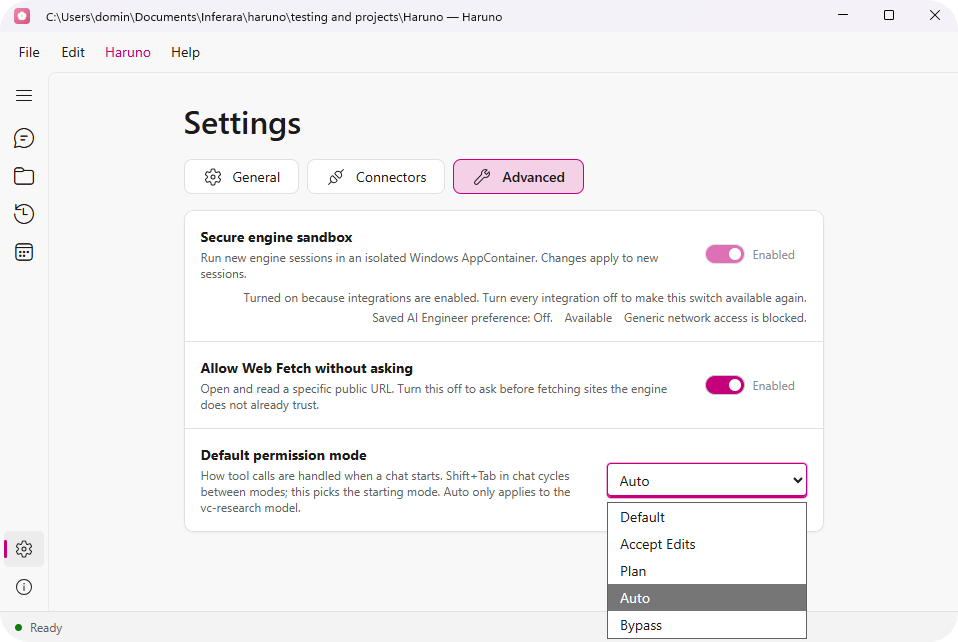
AIエンジニアモードでは、既定、編集を承認、プラン、自動、バイパスの権限モードを切り替えられます。
詳細については、「コネクタのアクションルール(AIエンジニア)」セクションをご覧ください。
権限が重要な理由
Harunoは、アクセスを許可したアプリとファイルのみを利用できます。権限により、Harunoが閲覧できる内容と実行できる操作を正確に管理できます。各権限はお客様が意図して付与するものであり、いつでも確認または削除できます。
Harunoがアクセスできるもの
アクセスのレベルは、コネクタとお客様が承認した内容によって異なります。
- ファイルとクラウドストレージ — 選択したフォルダの読み取りと書き込み。
- コラボレーションツール — 設定したポリシーに従って情報を読み取り、更新内容の下書きを作成。
- メール — 設定したポリシーに従ってメッセージの下書きを作成し、操作を実行。
- 生産性ツール — 接続したワークスペース内でドキュメント、スプレッドシート、ページを作成または更新。
権限を付与する方法
- Harunoを開き、[設定]>[コネクタ]に移動します。
![[コネクタ]セクションが表示されたHaruno設定画面。](/docs/permissions/settings-connectors.png)
- 接続するアプリを選択します。
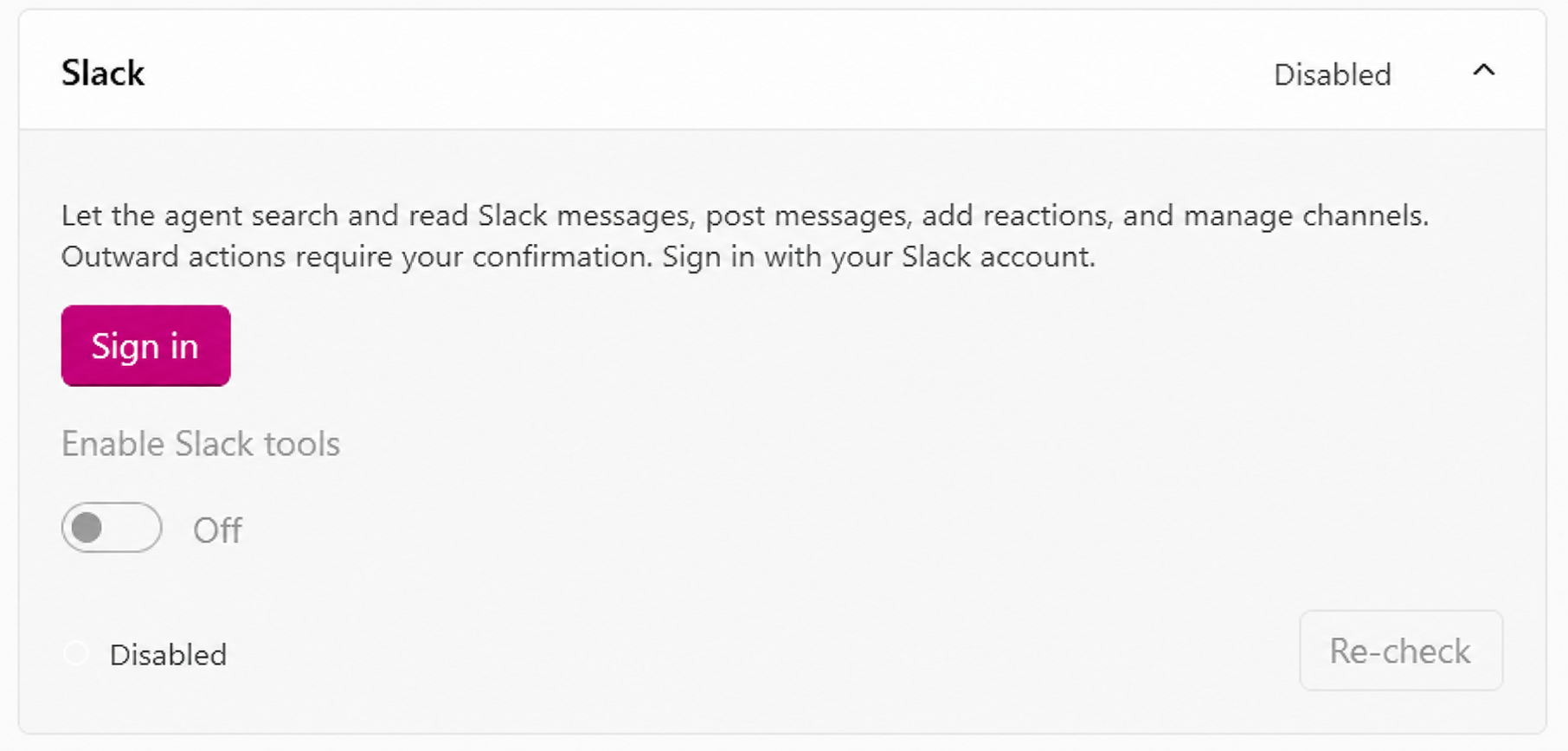
- そのアプリで使用しているアカウントでサインインします。
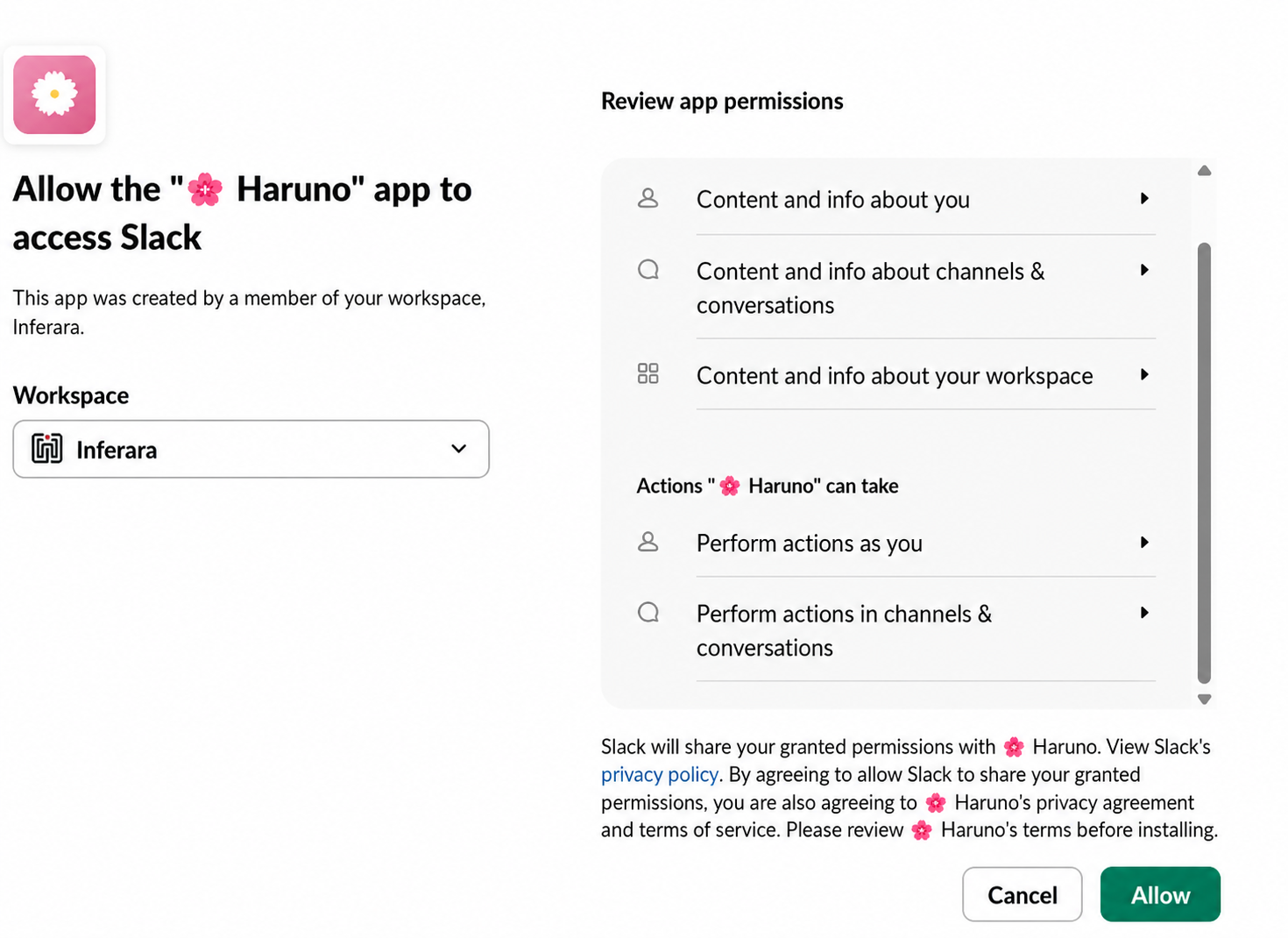
- Harunoが要求している権限を確認し、承認します。
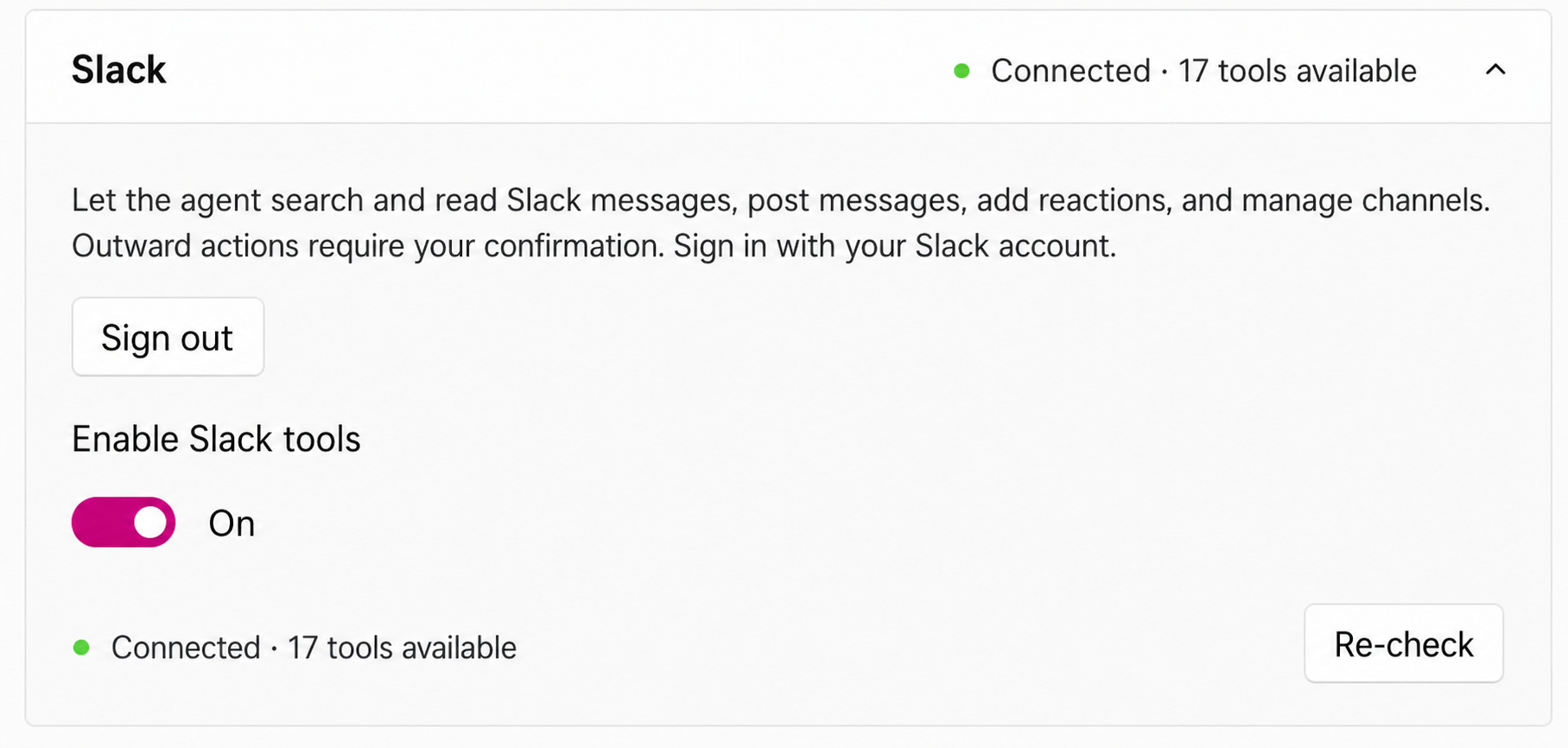
- タスクでコネクタの使用を開始します。
Harunoの作業中に操作を承認する
有効なポリシーに基づいてHarunoが操作への同意を必要とする場合、Harunoは処理を停止し、実行しようとしている内容を表示します。リクエストには、操作が実行される前にその内容が説明されます。
- 今回のみ許可 — この1回の操作を承認します。次に同じ操作で承認が必要になった場合、Harunoは再び確認を求めます。
- このセッションでは許可 — 現在のチャットセッション中、該当する操作を承認します。すでに確認済みの類似した操作を続けて実行する場合に使用します。
- 拒否 — 操作を許可しません。Harunoは実行可能な作業を続け、実行できなかった内容を説明します。
![[今回のみ許可]、[このセッションでは許可]、[拒否]が表示されたHarunoの権限リクエストカード。](/docs/permissions/permission-request.png)
コネクタのアクションルール(AIエンジニア)
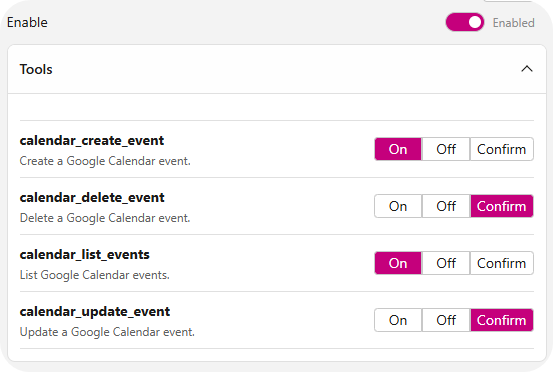
AIエンジニアモードでは、[設定]>[コネクタ]で利用可能なコネクタの各アクションをオン、確認、オフに設定します。オペレーションマネージャーモードでは代わりにHarunoの組み込みの既定値が使用され、アクションごとのカスタマイズは表示されません。
- オン — 適用される他の保護措置に従い、操作を許可します。
- 確認 — チャットで自動モードを使用している場合も含め、操作を実行する前に必ず確認を求めます。
- オフ — Harunoでその操作を利用できないようにします。
AIエンジニアの権限モード(Windows)
AIエンジニアモードでは、[設定]で開始時の権限モードを選択し、アクティブなチャット内でモードを切り替えられます。これらの選択はHarunoによるツール呼び出しの処理方法に影響しますが、オフのルール、確認に設定されたアクション、お客様の判断を必要とする安全確認が上書きされることはありません。自動モードは、選択したモデルが対応している場合にのみ利用できます。
![チャットと[詳細設定]でHarunoの権限モードを切り替える様子を示すアニメーション。](/docs/permissions/permission-modes.gif)
| モード | 動作 | 適した用途 |
|---|---|---|
| 既定 | 新しいチャットに対してHarunoの既定ポリシーを使用します。 | Harunoの推奨動作で進めたい日常的な作業。 |
| 編集を承認 | ファイル編集を承認プロンプトなしで続行できます。他のツールは、引き続き設定されたポリシーに従います。 | 結果を確認しながら、信頼できるワークスペースを編集する場合。 |
| プランのみ | ツール操作を実行せずに、Harunoが調査してプランを提案できるようにします。 | 変更を許可する前にアプローチを検討する場合。 |
| 自動 | ポリシーで許可される範囲でHarunoが続行します。確認ルールと必須の安全確認では、引き続き確認を求められる場合があります。 | 適切なアクションルールを設定した、信頼でき、十分に検証された作業。 |
| バイパス | 製品ポリシーで許可される範囲で、利用可能な中で最も中断の少ないモードを使用します。必須の安全確認は引き続き介入する場合があります。 | 結果を理解したうえで、厳密に管理された作業を行う場合。 |
権限を取り消す、または変更する
[コネクタ]設定から、いつでもコネクタを切断したり、その権限を変更したりできます。アプリを切断すると、Harunoはそのアプリから読み取ったり、そのアプリに書き込んだりできなくなります。既存のタスク履歴は、削除しない限りワークスペースに保持されます。
ベストプラクティス
- Harunoがタスクで実際に必要とするアプリだけを接続します。
- 特にチームの変更後は、接続済みアプリを定期的に確認します。
- 利用できる場合は、ワークスペースレベルまたはロールベースのアクセスを使用します。
- Harunoのアカウント認証情報を他者と共有しないでください。