
权限
了解 Haruno 如何使用权限访问您的应用和数据。
选择您的控制级别
Haruno 默认以运营经理模式启动,这是一种更简单的体验,采用 Haruno 推荐的默认设置。您仍可连接应用、处理文件,并在 Haruno 需要您批准时作出响应。
运营经理模式是默认角色。它让“设置”专注于日常工作,不显示高级权限模式或按操作设置的连接器规则。
选择运营经理模式时,“设置”中的“高级”选项卡会被隐藏。

AI 工程师模式让您查看并自定义技术控制项,包括权限模式、按操作设置的连接器规则、自定义 MCP 服务器和详细活动记录。
在 AI 工程师模式中,您可以在“默认”、“接受编辑”、“仅规划”、“自动”和“绕过”权限模式之间切换。
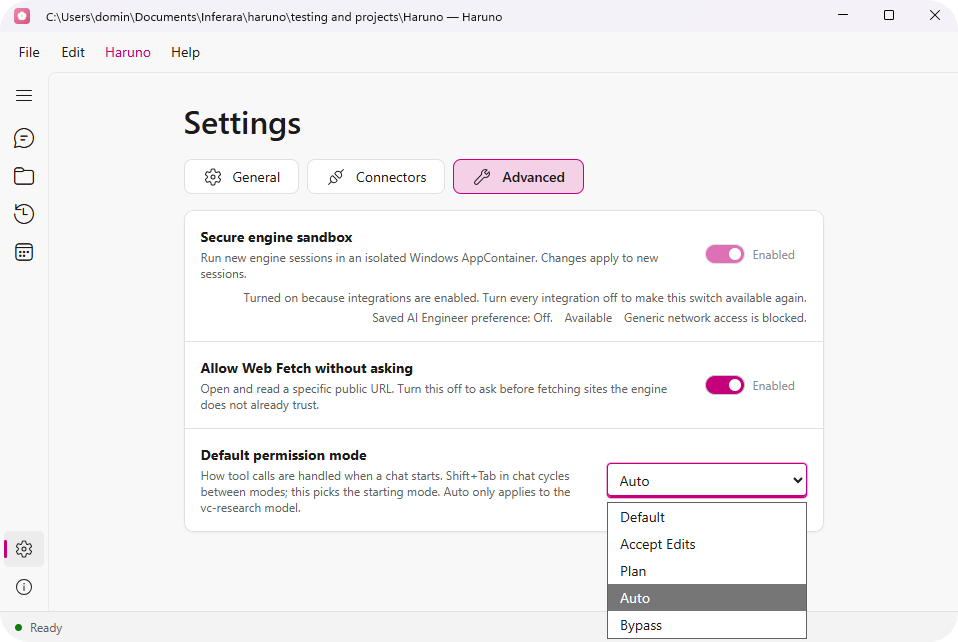
如需了解更多详情,请参阅“连接器操作规则(AI 工程师)”部分。
权限为何重要
Haruno 只能处理您授权其访问的应用和文件。权限让您精确控制 Haruno 可以查看和执行的操作。每项权限均由您主动授予,并且您可以随时查看或移除。
Haruno 可以访问什么
访问级别取决于连接器以及您批准的内容。
- 文件和云存储 — 读取和写入您选择的文件夹。
- 协作工具 — 根据您配置的策略读取信息并起草更新内容。
- 电子邮件 — 根据您配置的策略起草邮件和执行操作。
- 生产力工具 — 在已连接的工作区中创建或更新文档、电子表格和页面。
如何授予权限
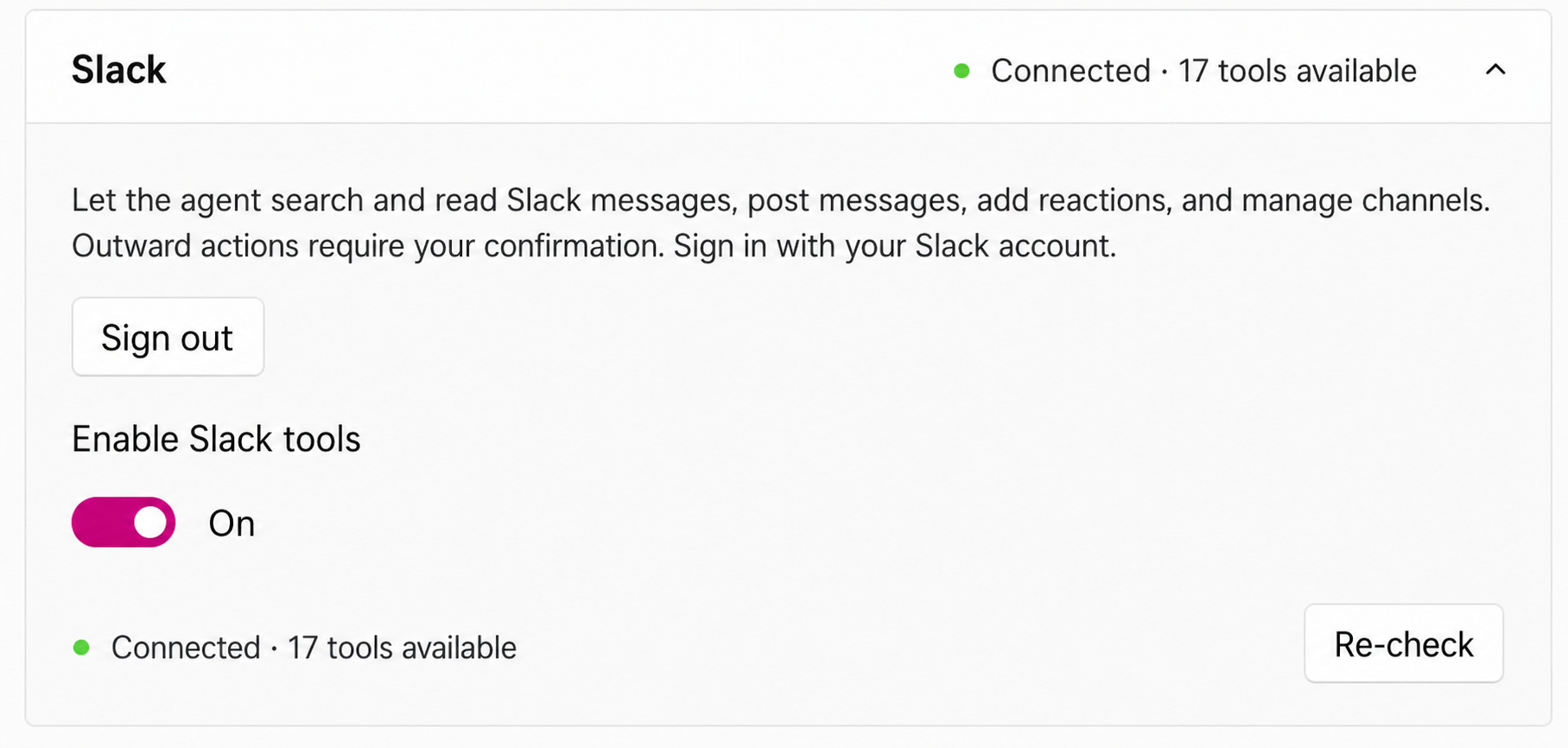
- 打开 Haruno,然后前往“设置 > 连接器”。
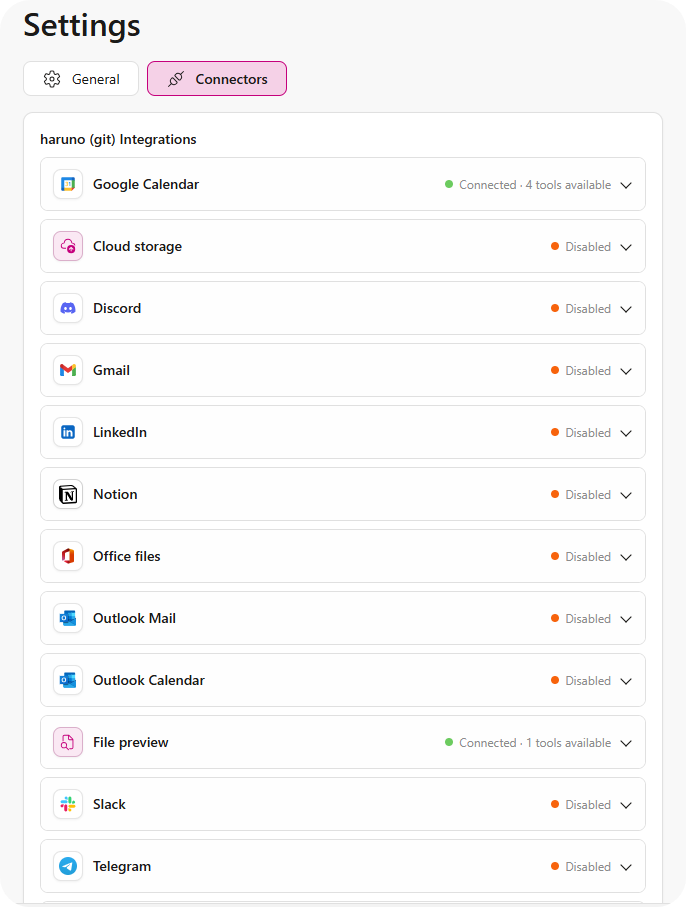
- 选择您想要连接的应用。
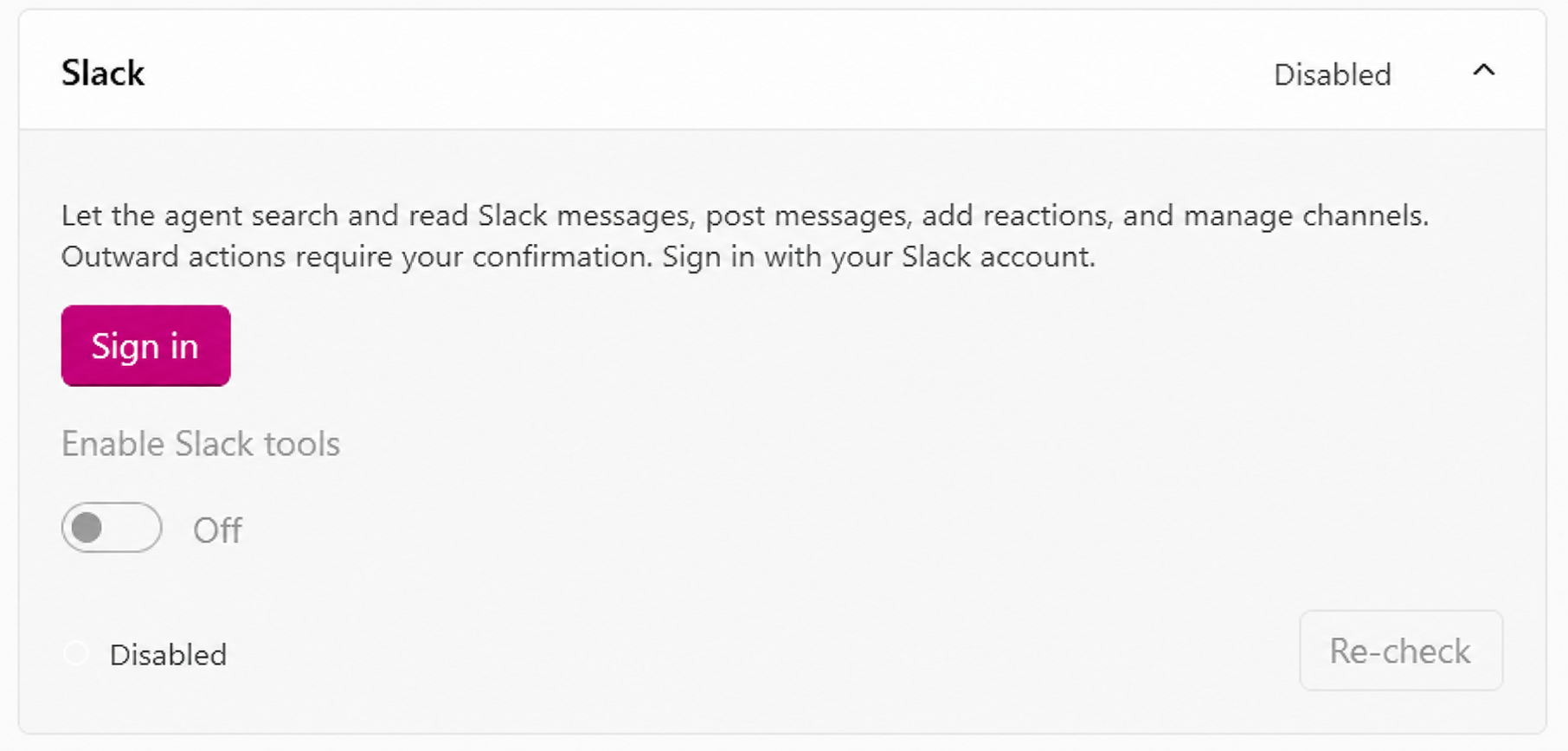
- 使用您在该应用中的现有账户登录。
- 查看 Haruno 请求的权限并确认。
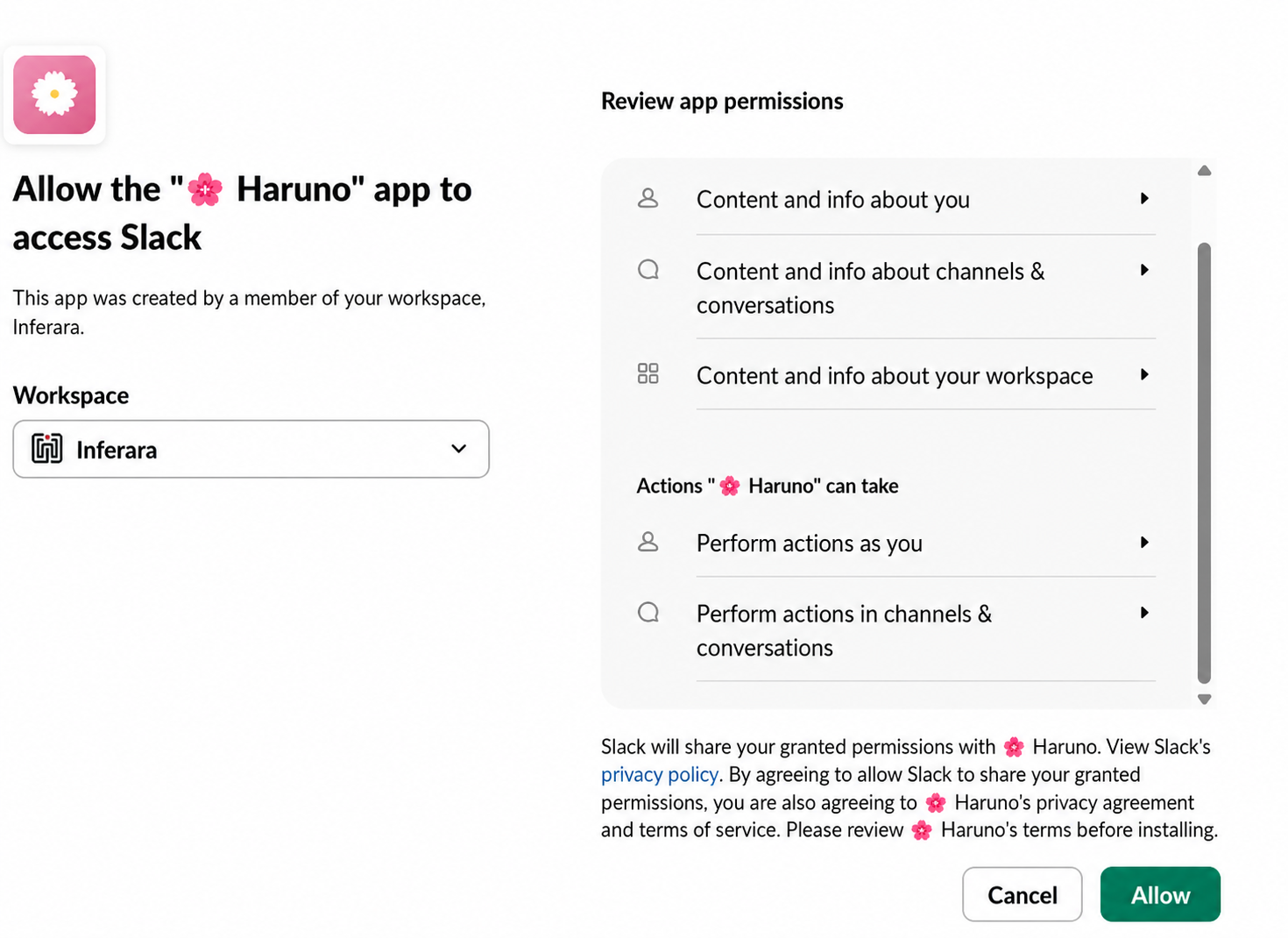
- 开始在任务中使用该连接器。
在 Haruno 工作时批准操作
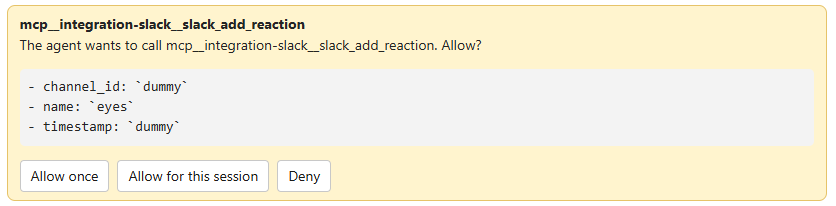
当 Haruno 根据当前策略需要您同意某项操作时,它会暂停并显示希望执行的操作。请求会在操作运行前说明该操作。
- 允许一次 — 仅批准本次操作。下次需要批准匹配的操作时,Haruno 会再次询问您。
- 在本次会话中允许 — 批准当前聊天会话中的匹配操作。当您已检查过一系列类似操作时,可使用此选项。
- 拒绝 — 不允许该操作。Haruno 会继续完成其能够完成的工作,并说明无法执行的内容。
连接器操作规则(AI 工程师)
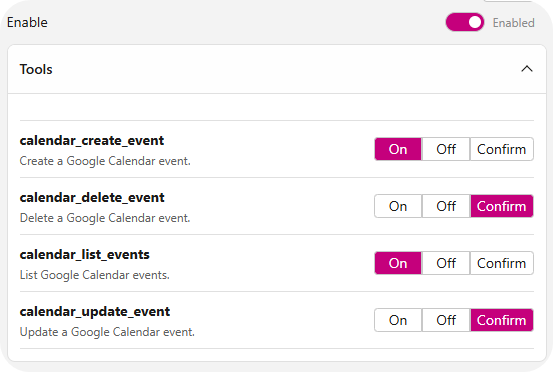
在 AI 工程师模式中,您可以在“设置 > 连接器”中将每个可用的连接器操作设为“开启”、“确认”或“关闭”。运营经理模式则使用 Haruno 的内置默认设置,不显示按操作自定义功能。
- 开启 — 在符合其他适用保障措施的前提下允许该操作。
- 确认 — 操作运行前始终询问您,即使聊天使用“自动”模式也是如此。
- 关闭 — 使 Haruno 无法使用该操作。
AI 工程师权限模式(Windows)
在 AI 工程师模式中,您可以在“设置”中选择初始权限模式,并在进行中的聊天中切换模式。这些选择会影响 Haruno 如何处理工具调用,但绝不会覆盖“关闭”规则、设为“确认”的操作,或需要您作出决定的安全检查。仅当所选模型支持时,才能使用“自动”模式。

| 模式 | 作用 | 适用场景 |
|---|---|---|
| 默认 | 对新聊天使用 Haruno 的默认策略。 | 希望采用 Haruno 推荐行为的日常工作。 |
| 接受编辑 | 允许文件编辑无需经批准提示即可继续;其他工具仍遵循各自配置的策略。 | 在您审阅结果的同时编辑可信工作区。 |
| 仅规划 | 允许 Haruno 研究并提出计划,但不执行工具操作。 | 在允许更改前探索实施方案。 |
| 自动 | 在策略允许的情况下让 Haruno 继续执行。“确认”规则和强制安全检查仍可能要求您作出决定。 | 具备适当操作规则的可信、经过充分测试的工作。 |
| 绕过 | 在产品策略允许的情况下使用可用的最少中断模式。强制安全检查仍可能介入。 | 您了解后果且工作流程受到高度控制的工作。 |
撤销或更改权限
您可以随时在“连接器”设置中断开连接器或更改其权限。如果您断开某个应用,Haruno 将无法再读取或写入该应用。现有任务历史会保留在您的工作区中,除非您将其删除。
最佳实践
- 只连接 Haruno 执行任务实际需要的应用。
- 定期查看已连接的应用,尤其是在团队人员变动后。
- 如果可用,请使用工作区级别或基于角色的访问控制。
- 切勿与他人共享您的 Haruno 账户凭据。