
權限
Haruno 如何使用權限存取您的應用程式和資料。
選擇您的控制層級
Haruno 預設以營運經理模式開始,提供採用 Haruno 建議預設值的簡化體驗。您仍可連接應用程式、處理檔案,並在 Haruno 需要您核准時回應。
營運經理模式是預設角色。此模式讓「設定」體驗聚焦於日常工作,且不會顯示進階權限模式或各項動作的連接器規則。
選取營運經理模式時,「設定」中的「進階」分頁會隱藏。

AI 工程師模式可讓您查看及自訂技術控制項,包括權限模式、各項動作的連接器規則、自訂 MCP 伺服器和詳細活動記錄。
在 AI 工程師模式中,您可在「預設」、「接受編輯」、「僅規劃」、「自動」和「略過」權限模式之間切換。
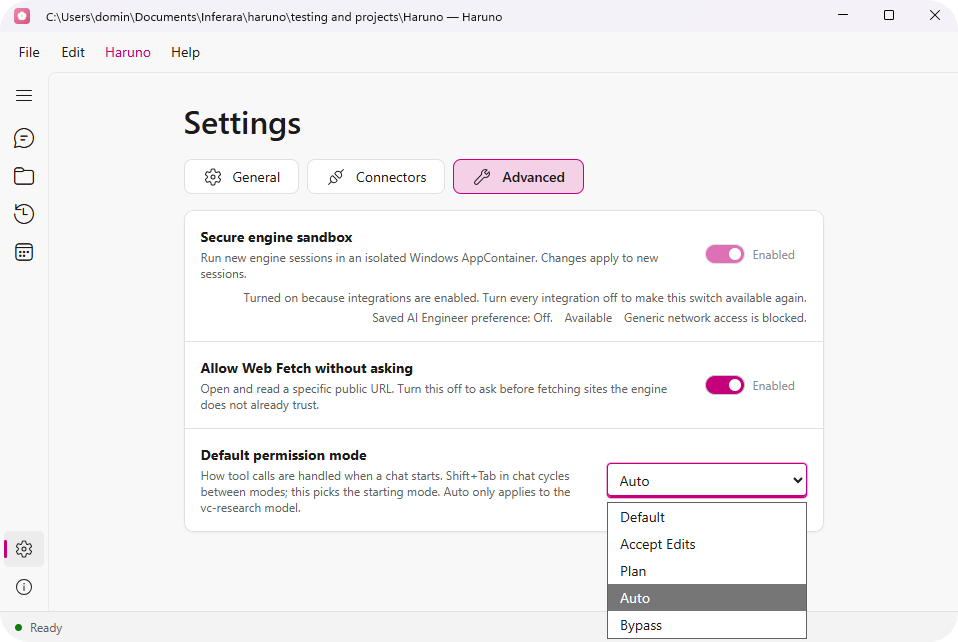
如需更多詳細資訊,請參閱「連接器動作規則(AI 工程師)」章節。
權限為何重要
Haruno 只能存取您授權的應用程式和檔案。權限讓您精確控制 Haruno 可以看到和做什麼。每項權限均由您主動授予,並且可以隨時查看或移除。
Haruno 可以存取什麼
存取層級取決於連接器以及您核准的內容。
- 檔案與雲端儲存空間 — 讀取和寫入您選擇的資料夾。
- 協作工具 — 依您設定的政策讀取資訊及草擬更新內容。
- 電子郵件 — 草擬訊息,並依您設定的政策執行動作。
- 生產力工具 — 在已連接的工作區中建立或更新文件、試算表和頁面。
如何授予權限
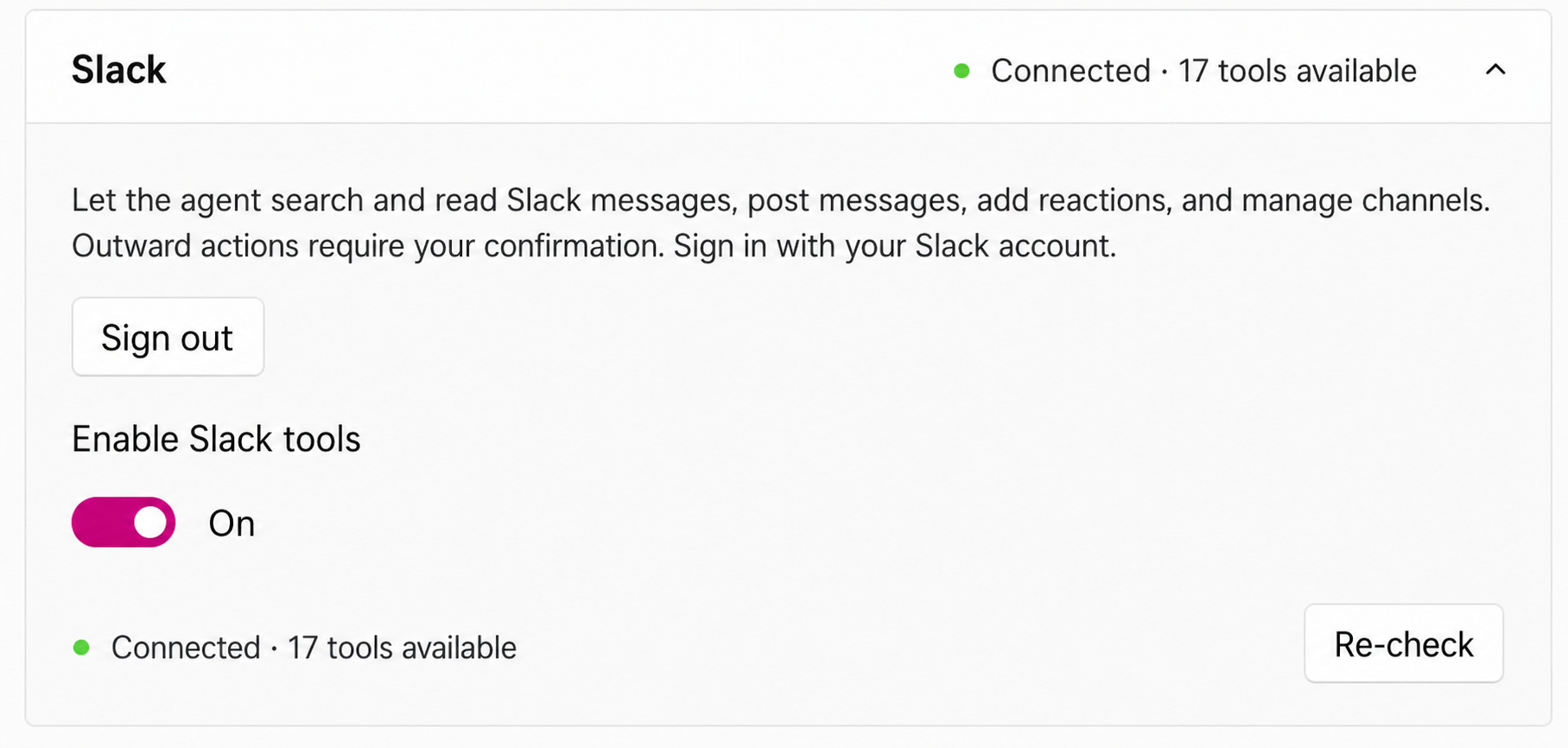
- 開啟 Haruno,前往「設定 > 連接器」。
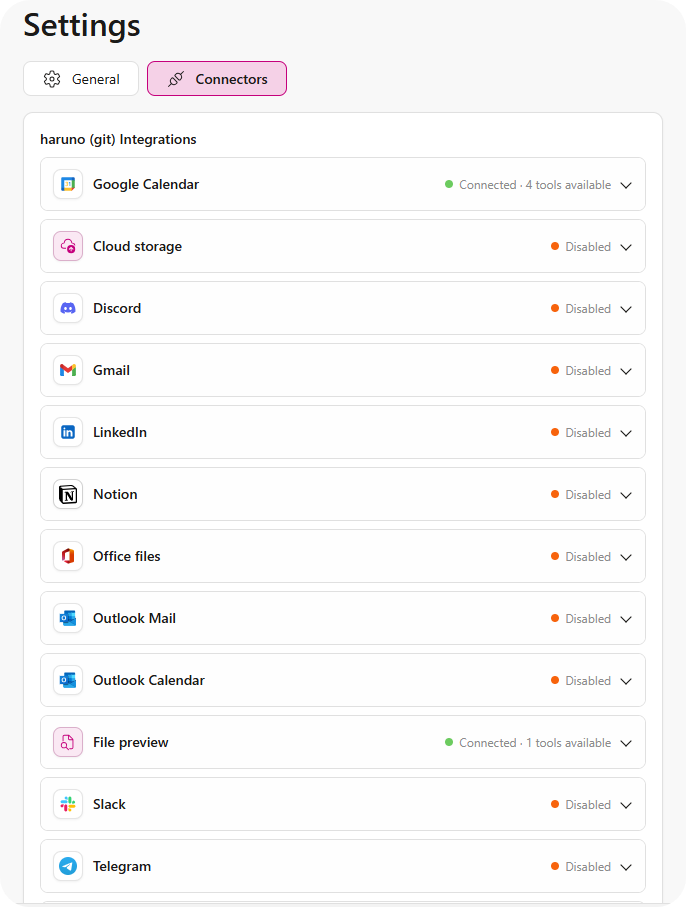
- 選擇您想要連接的應用程式。
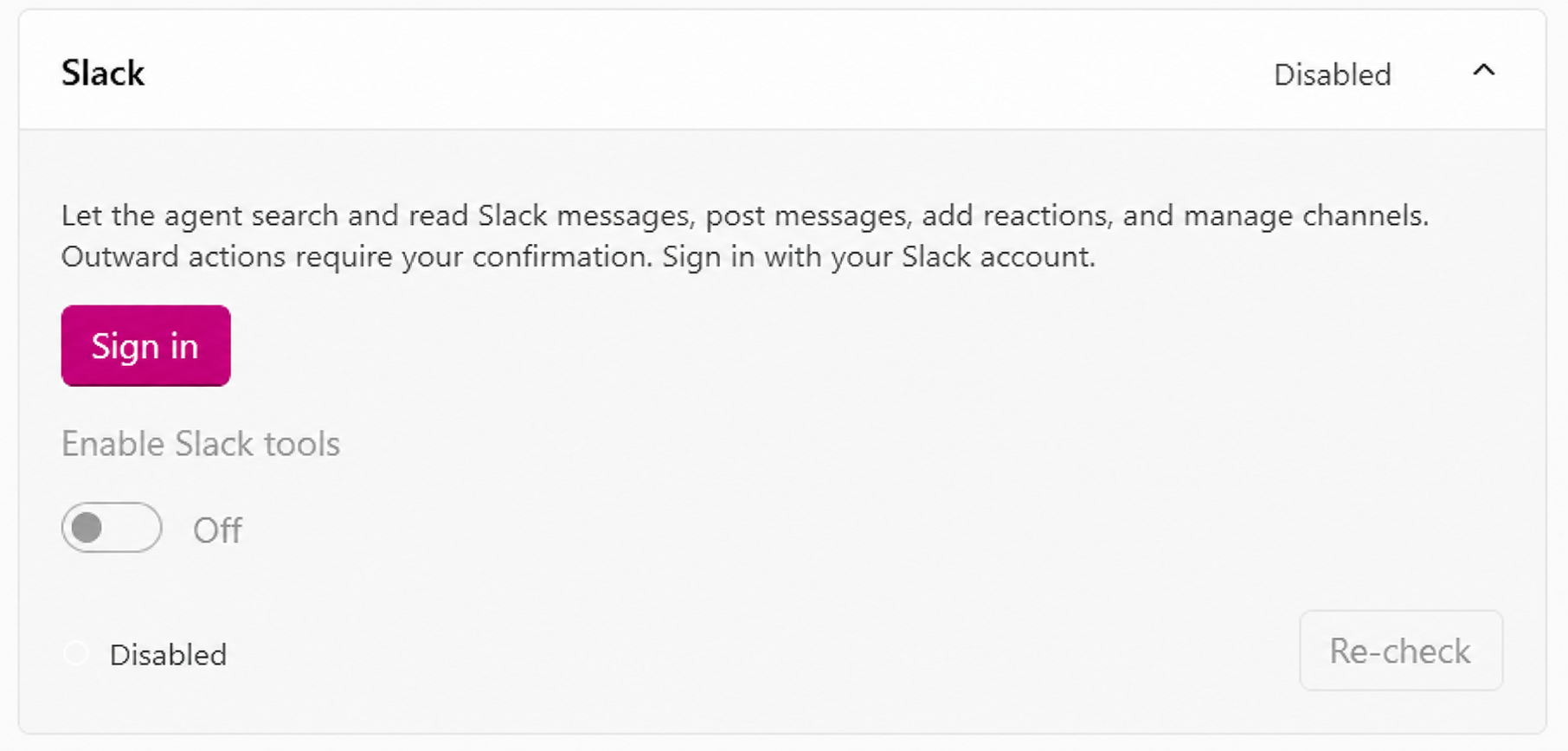
- 使用該應用程式的現有帳戶登入。
- 查看 Haruno 要求的權限並確認。
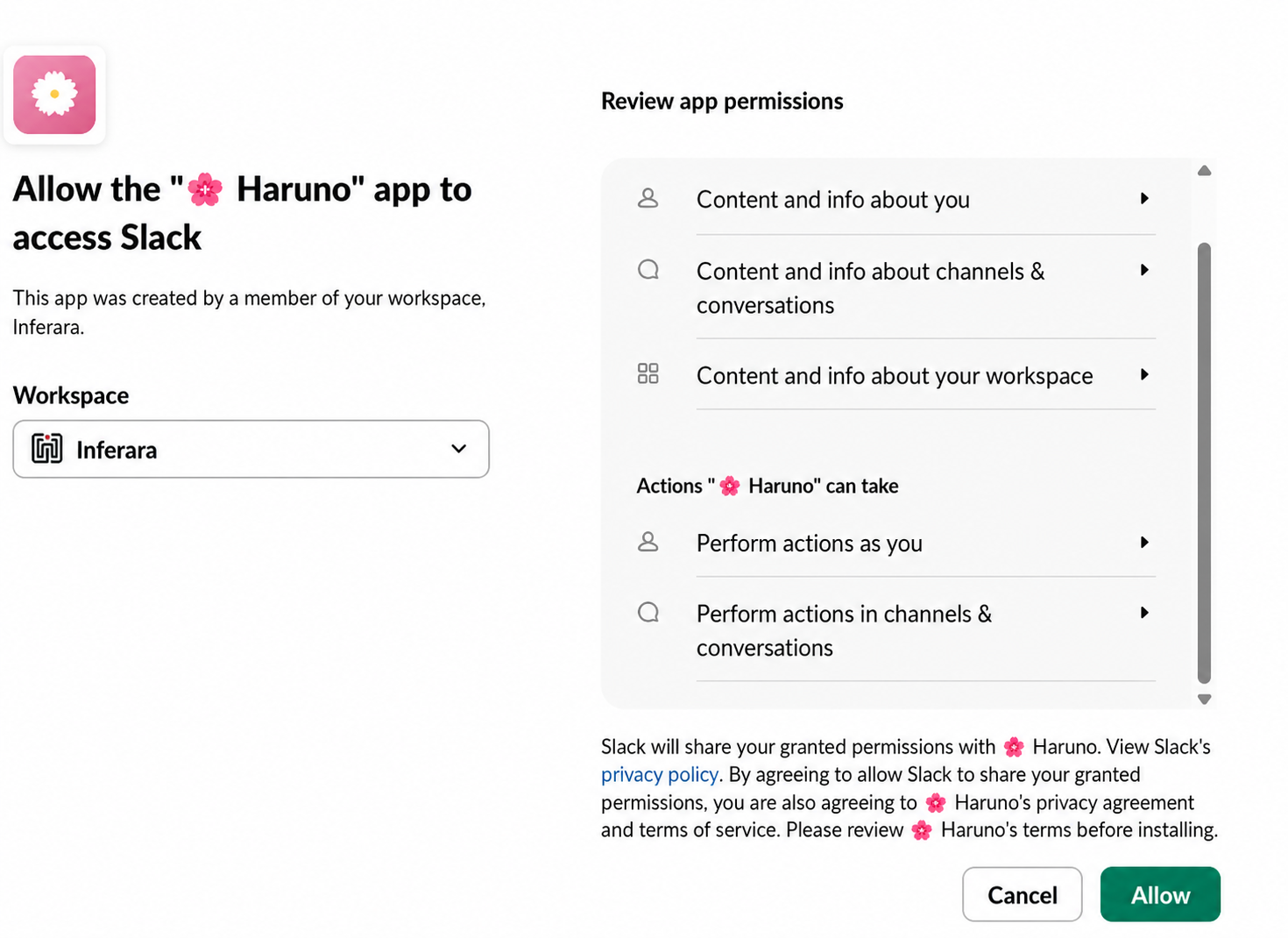
- 開始在您的任務中使用連接器。
在 Haruno 執行工作時核准動作
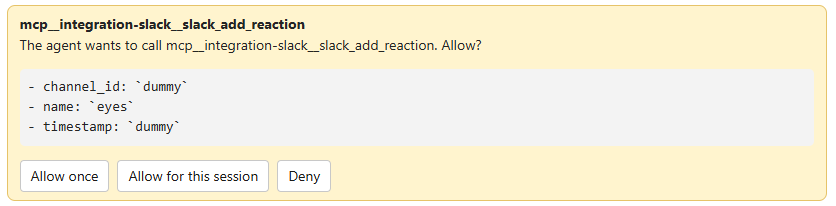
當 Haruno 依據目前啟用的政策執行動作而需要您的同意時,會暫停並顯示想要執行的內容。請求會在執行前說明該動作。
- 僅允許一次 — 核准這一項動作。下次有相符動作需要核准時,Haruno 會再次詢問您。
- 在此工作階段允許 — 核准目前聊天工作階段中的相符動作。若您已檢查過一連串類似動作,請使用此選項。
- 拒絕 — 不允許該動作。Haruno 會繼續完成可執行的工作,並說明無法完成的部分。
連接器動作規則(AI 工程師)
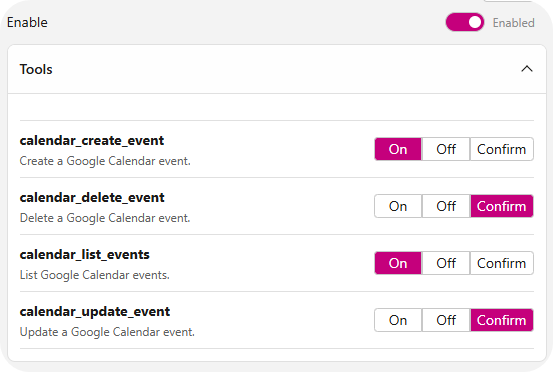
在 AI 工程師模式中,請在「設定 > 連接器」將每個可用的連接器動作設為「開啟」、「確認」或「關閉」。營運經理模式會改用 Haruno 內建的預設值,且不會顯示各項動作的自訂設定。
- 開啟 — 在其他適用保護措施的限制下允許該動作。
- 確認 — 一律在動作執行前詢問您,即使聊天使用「自動」模式亦然。
- 關閉 — 讓 Haruno 無法使用該動作。
AI 工程師權限模式(Windows)
在 AI 工程師模式中,請在「設定」選擇起始權限模式,並可在啟用中的聊天中切換模式。這些選擇會影響 Haruno 處理工具呼叫的方式,但絕不會覆寫「關閉」規則、設為「確認」的動作,或任何需要您決定的安全檢查。只有選取的模型支援時,才能使用「自動」模式。

| 模式 | 作用 | 適用時機 |
|---|---|---|
| 預設 | 針對新聊天使用 Haruno 的預設政策。 | 想採用 Haruno 建議行為的日常工作。 |
| 接受編輯 | 允許檔案編輯略過核准提示;其他工具仍會遵循其設定的政策。 | 在您檢閱結果時編輯受信任的工作區。 |
| 僅規劃 | 讓 Haruno 研究並提出計畫,而不執行工具動作。 | 在允許變更前先探索可行方案。 |
| 自動 | 在政策允許的範圍內讓 Haruno 繼續執行。確認規則和必要安全檢查仍可能詢問您。 | 具備適當動作規則且經過充分測試的受信任工作。 |
| 略過 | 在產品政策允許的範圍內,使用干擾最少的可用模式。必要安全檢查仍可介入。 | 您瞭解後果的高度受控工作。 |
撤銷或更改權限
您可以隨時在連接器設定中斷開連接器或更改其權限。如果斷開某個應用程式,Haruno 將無法再讀寫該應用程式。現有的任務歷史會保留在您的工作區中,除非您主動刪除。
最佳實踐
- 只連接 Haruno 執行任務實際需要的應用程式。
- 定期查看已連接的應用程式,尤其是在團隊人員變動後。
- 如果可用,請使用工作區層級或角色型存取控制。
- 切勿與他人共用您的 Haruno 帳戶憑證。