
在 Windows 上安裝 Haruno
下載 Windows 應用程式、完成快速設定,然後連接您的 Google 帳戶。
下載 Haruno
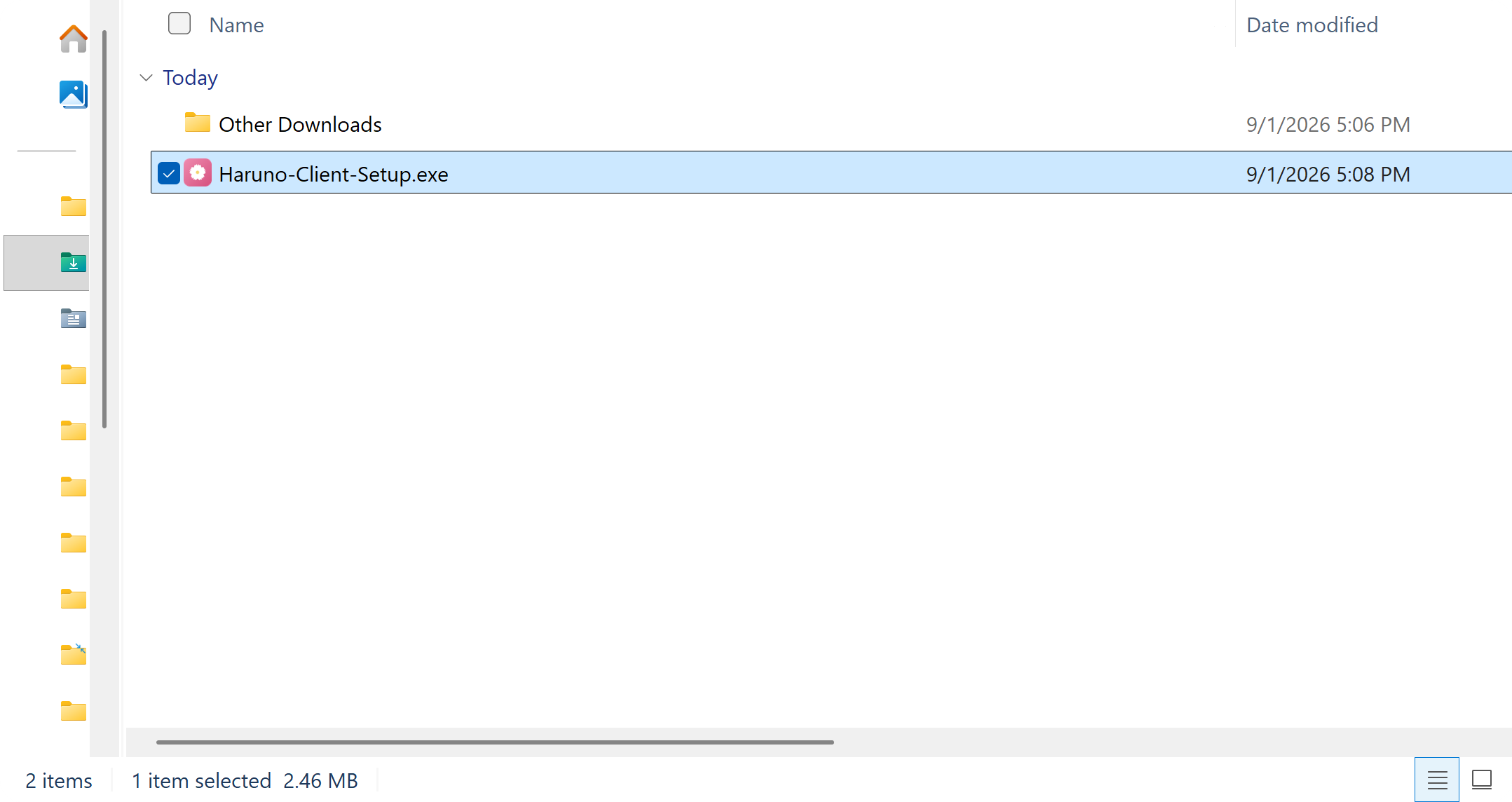
下載 Windows 安裝程式 Haruno-Client-Setup.exe,並將它儲存在容易找到的位置,例如「下載」資料夾。
安裝應用程式
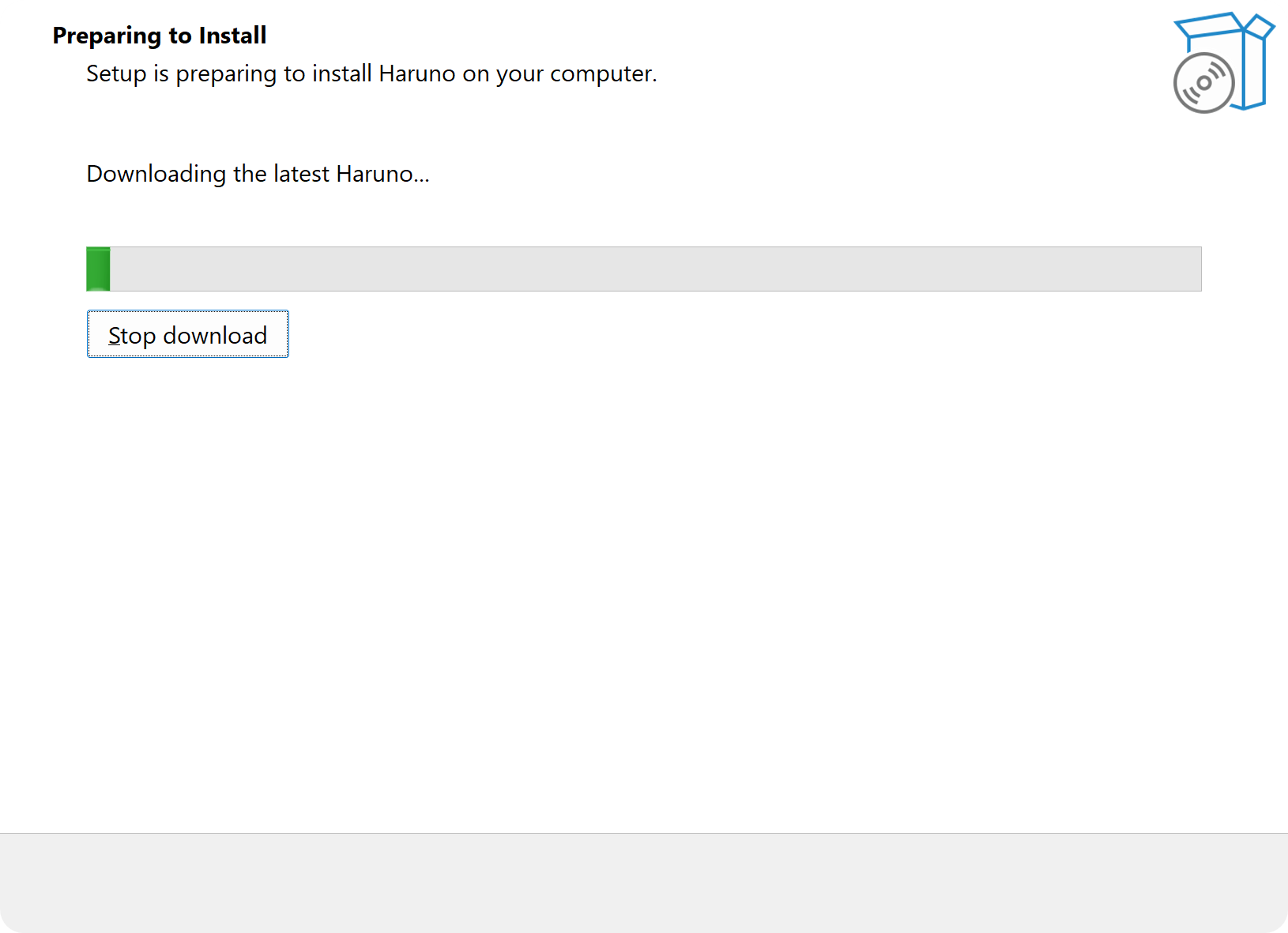
下載完成後,執行安裝程式並依照提示操作。Haruno 會為您的 Windows 使用者帳戶安裝,因此通常不需要系統管理員核准。
- 開啟「下載」資料夾(或您儲存安裝程式的位置),然後按兩下 Haruno-Client-Setup.exe。
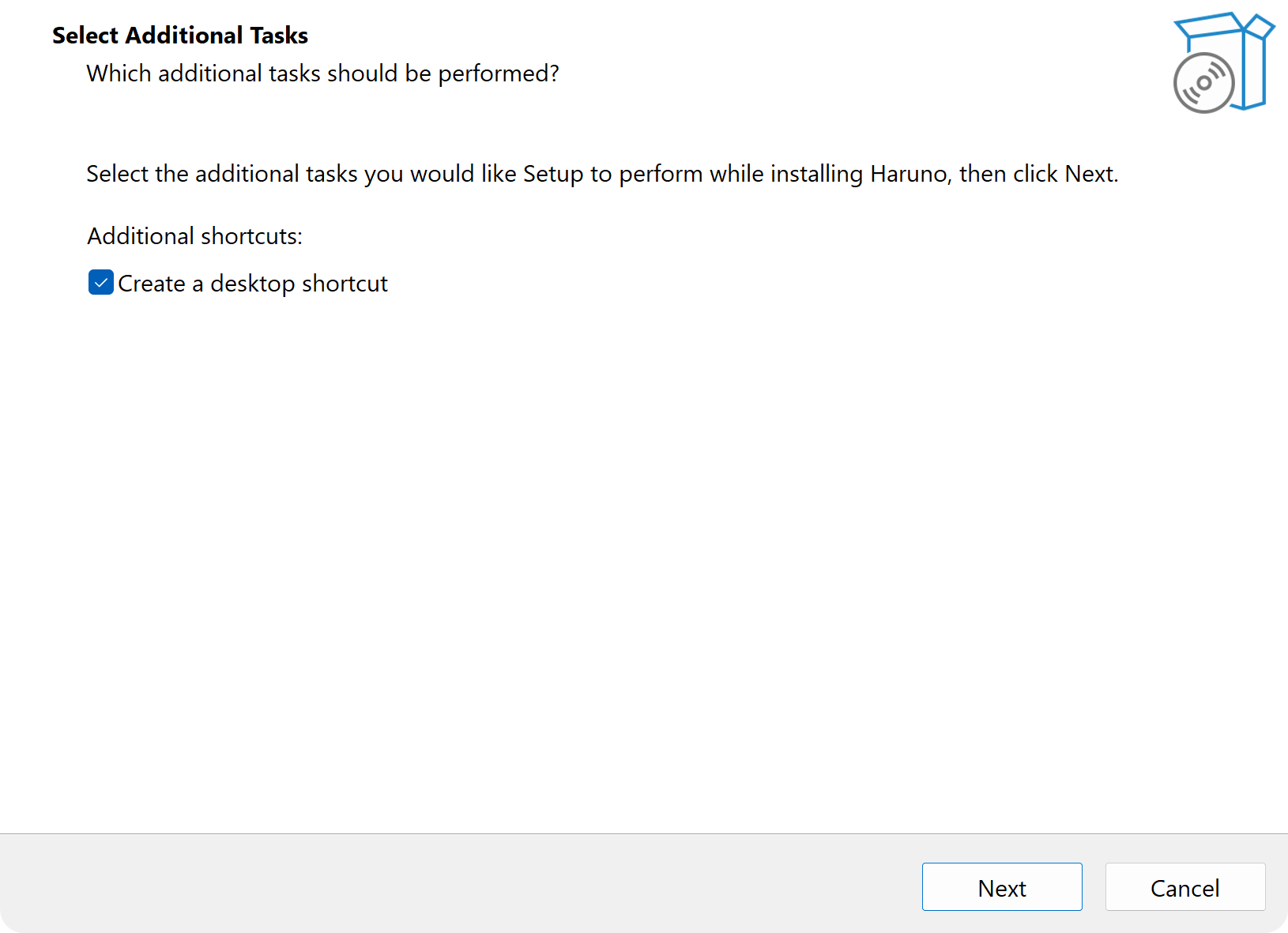
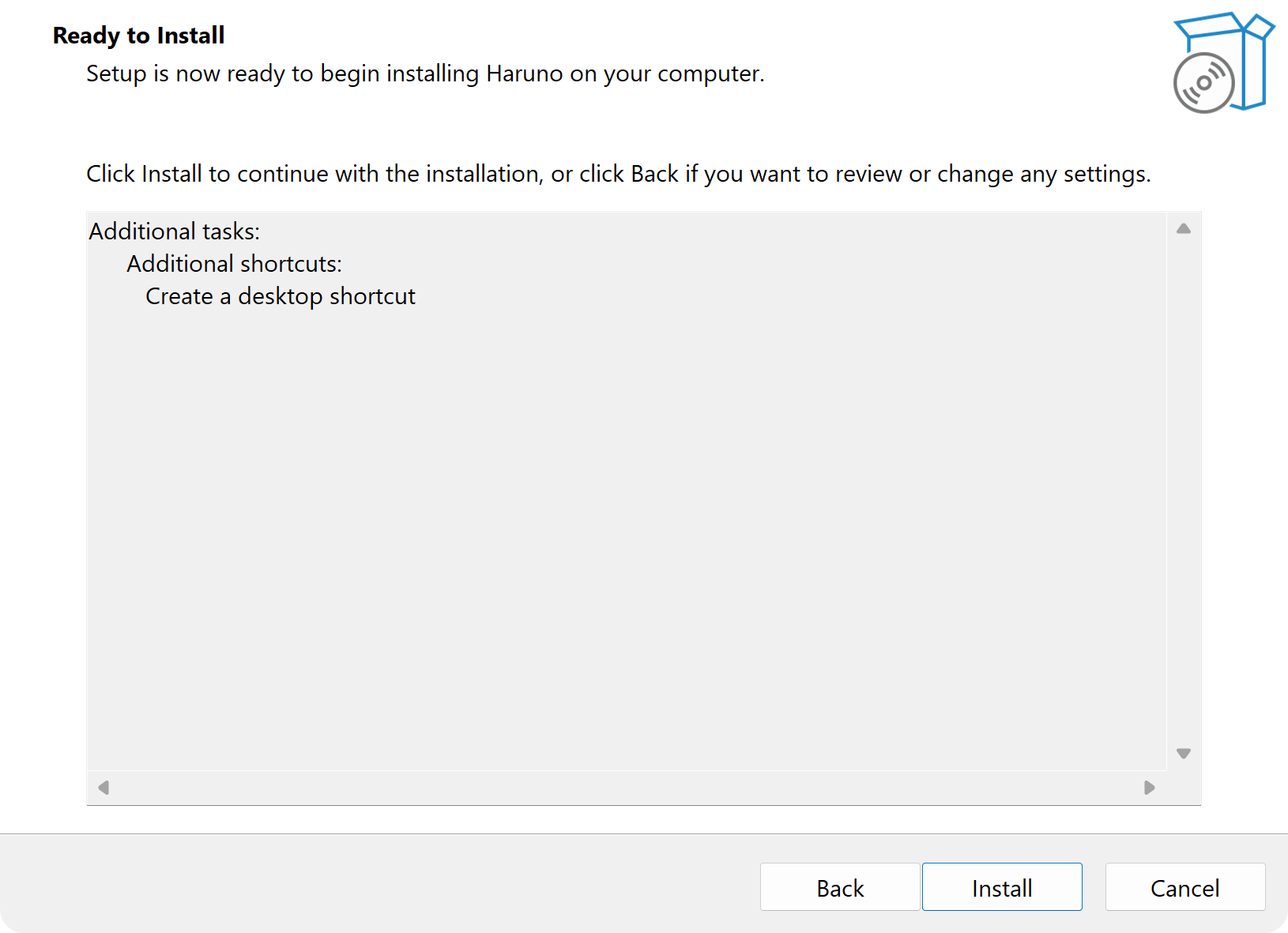
- 依照 Haruno 安裝精靈的提示操作。
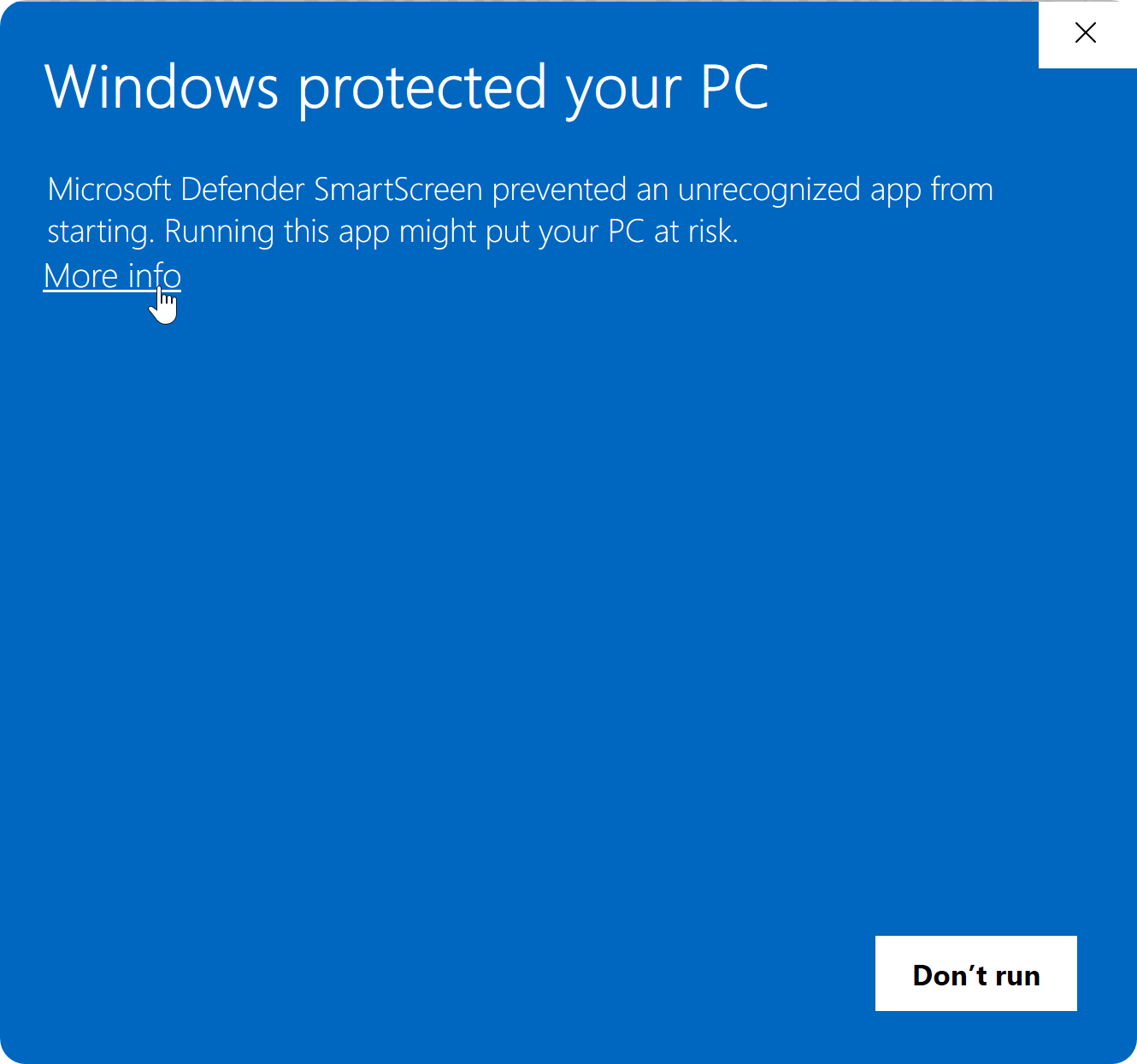
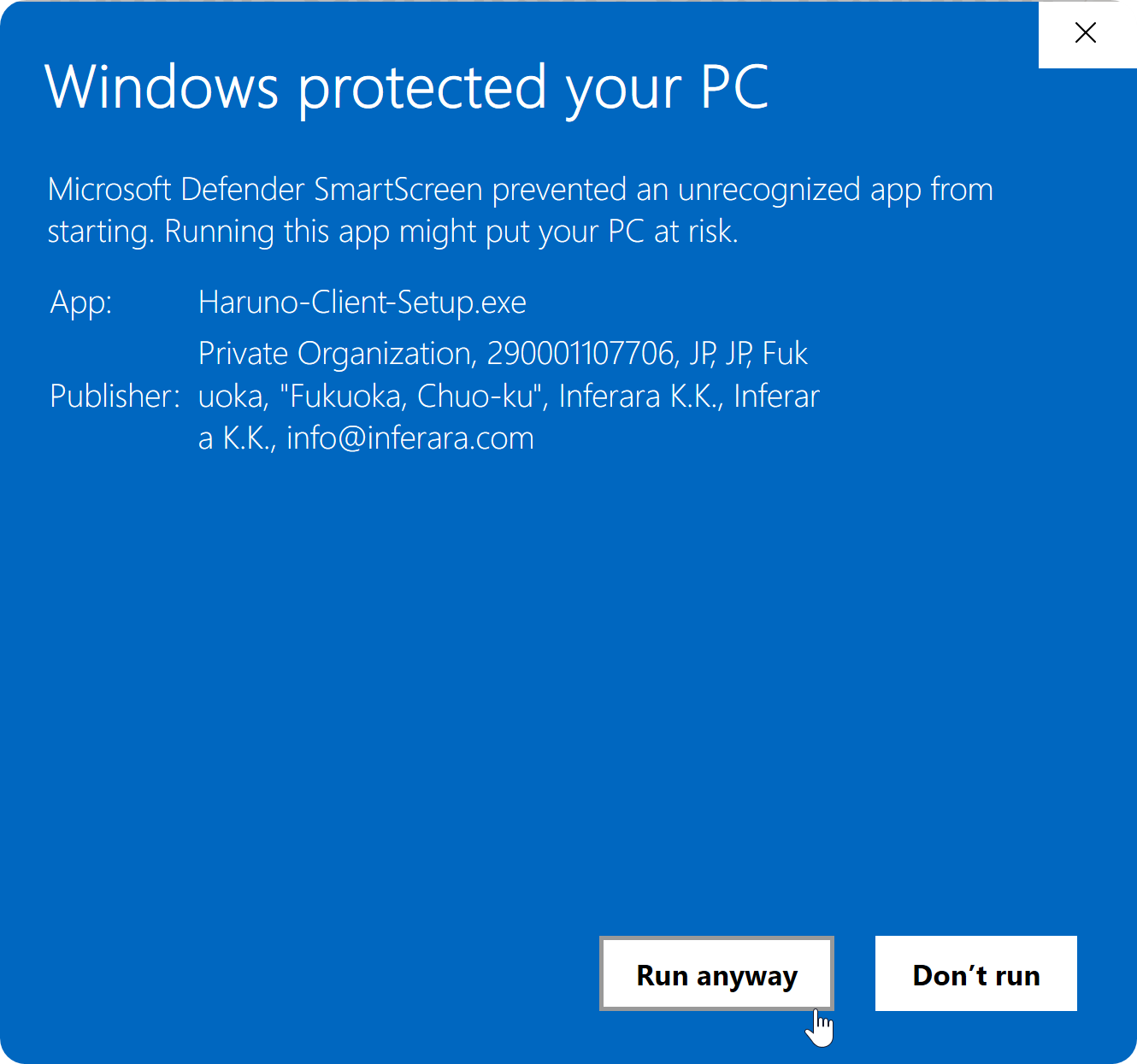
 提示如果 Windows 顯示安全性提示,請選取「More info」,確認發行者欄位顯示 inferara.com,然後選取「Run anyway」。
排解 Windows 安全性提示
如果看到「Windows 已保護您的電腦」訊息,請選取「More info」,然後選取「Run anyway」以繼續。
- 等待安裝完成,然後在出現提示時開啟 Haruno。
完成首次設定
使用首次教學為您的專案命名、選擇其工作區,並可選擇新增整合。
- 輸入專案名稱並繼續。
- 選擇包含該專案檔案的工作區資料夾。
- 加入您需要的任何整合,或選取「暫時略過」以完成未設定整合的設定。
注意
請選擇您願意讓 Haruno 為您的請求存取的工作區。日後可為其他專案使用不同的工作區。
使用瀏覽器登入
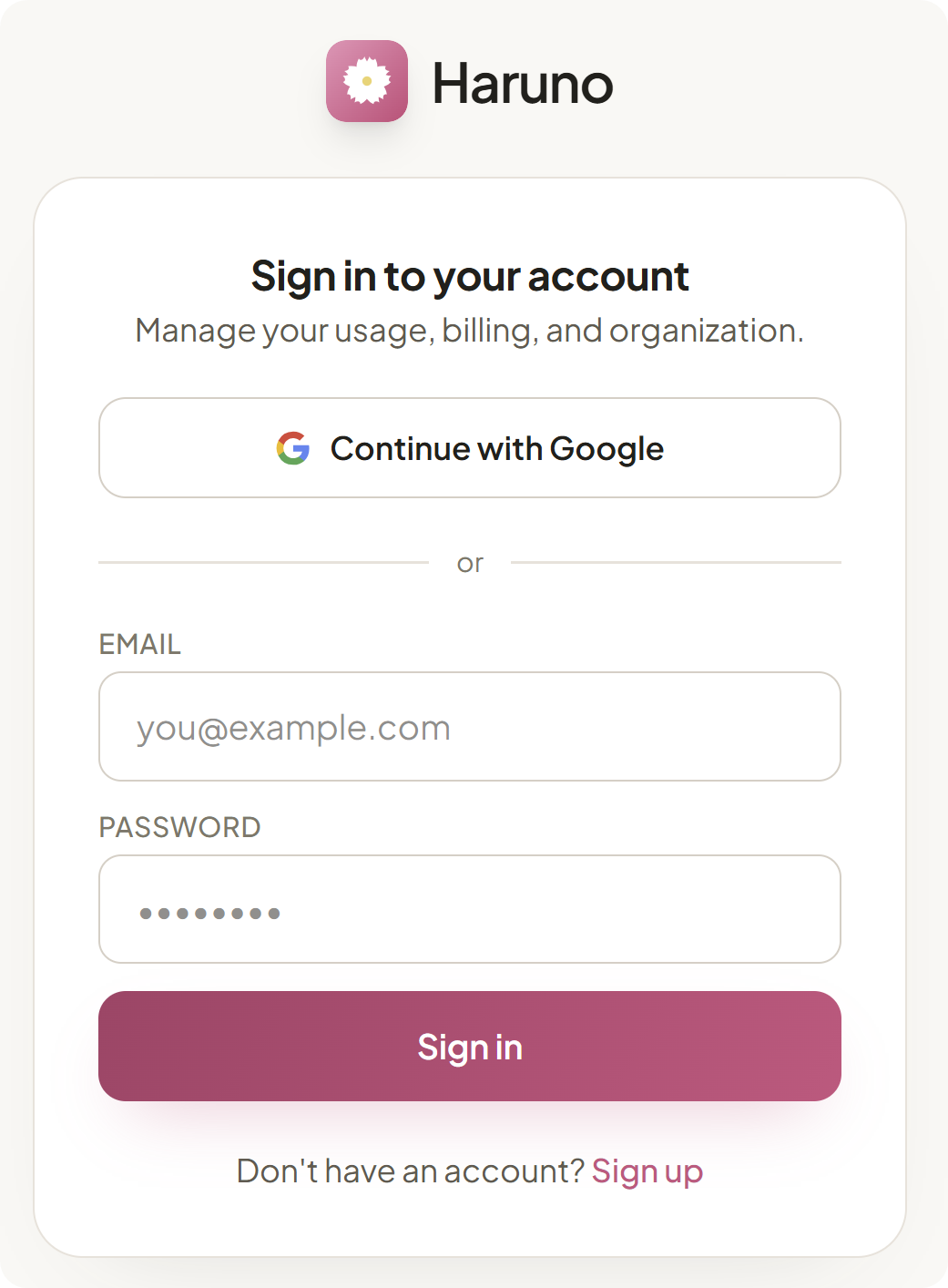
登入以將桌面應用程式連結到您的 Haruno 帳戶。Haruno 會開啟瀏覽器進行 Google 登入步驟,完成後會返回應用程式。
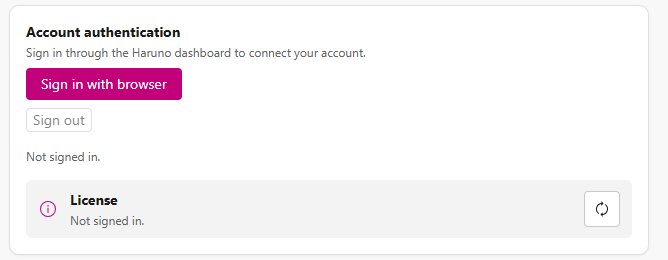
- 在 Haruno 中選取「使用瀏覽器登入」。
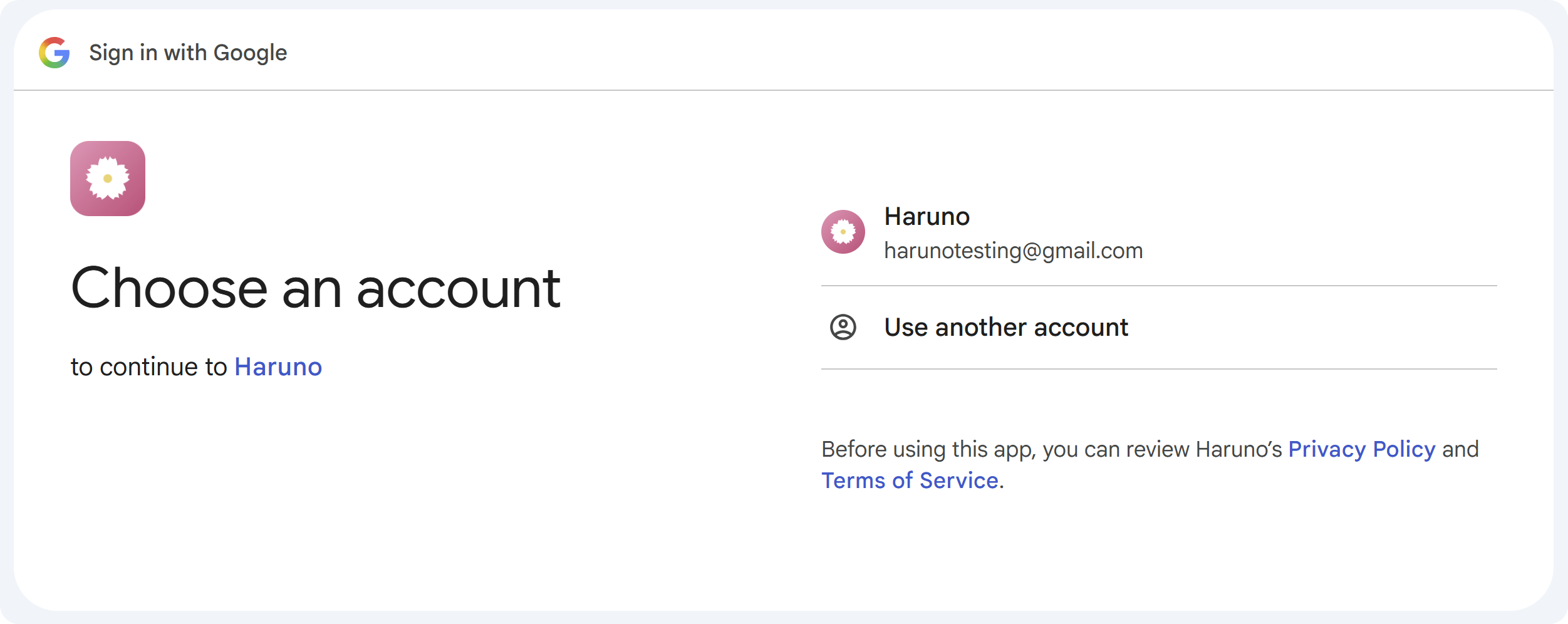
- 在瀏覽器視窗中,選擇您搭配 Haruno 使用的 Google 帳戶,並完成 Google 的登入提示。
- 瀏覽器確認登入後,返回 Haruno。
提示
如果瀏覽器未自動開啟,請先嘗試自行開啟瀏覽器,然後選取「透過 Haruno 登入」。
檢查您的連線
完成設定和登入後,Haruno 應顯示為可供使用。請在應用程式左下角查看綠色狀態圖示和 Ready。您可以隨時開啟設定確認帳戶和授權狀態。
- Ready 表示 Haruno 已完成連線並可用於工作。
- 設定中的 License Active 表示您的帳戶可以使用 Haruno。
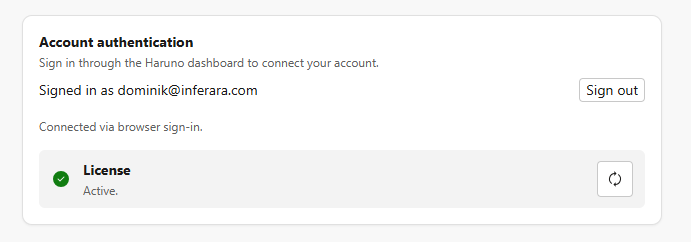
如果 Haruno 顯示「Budget exhausted」,表示您的帳戶沒有付費方案,也沒有已啟用的促銷代碼。前往前往Haruno 控制面板的帳戶區域,即可開始使用 Haruno。
再次登入及管理裝置
「設定」也是恢復中斷工作階段的位置:選取瀏覽器登入選項,並再次完成 Google 登入。若要查看已連結到帳戶的裝置,請開啟 Haruno 控制面板的「帳戶」區域。
開啟您的 Haruno 控制面板帳戶設定,以查看已連結的裝置。
自動更新
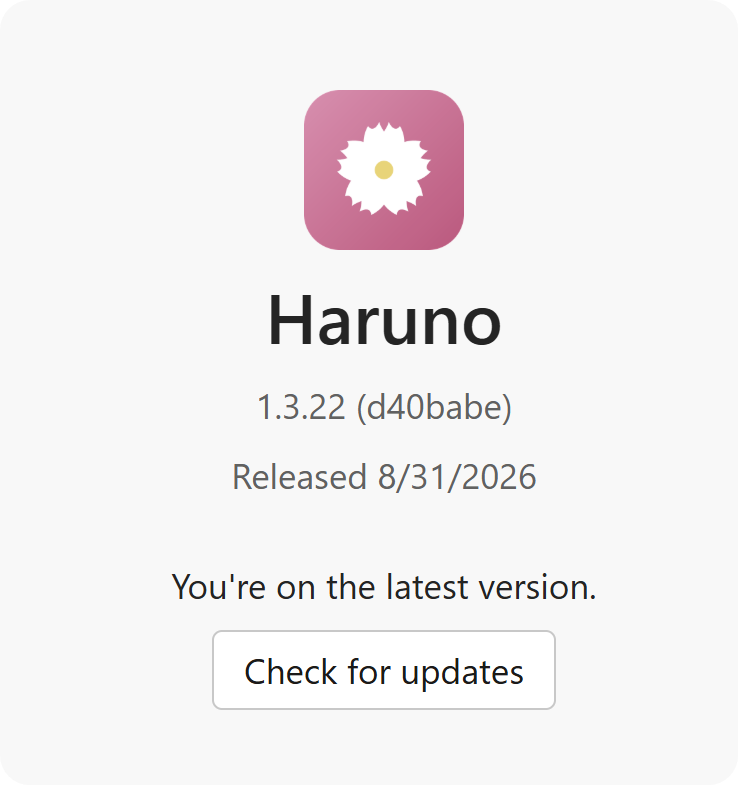
Haruno 會自動檢查更新。開啟導覽列中以圓圈 i 圖示標示的「關於」,即可查看已安裝版本、檢查是否有可用更新,並在更新準備好套用時重新啟動。
在「關於」中,按一下版本號碼可將您的用戶端和版本資訊複製到剪貼簿。就問題聯絡支援團隊時,請一併提供此處顯示的版本。
注意
自動更新可讓 Haruno 保持最新狀態。若要查看已安裝版本或立即套用可用更新,請使用「關於」。