
在 Windows 上安装 Haruno
下载 Windows 应用,完成快速设置,然后连接您的 Google 账号。
下载 Haruno
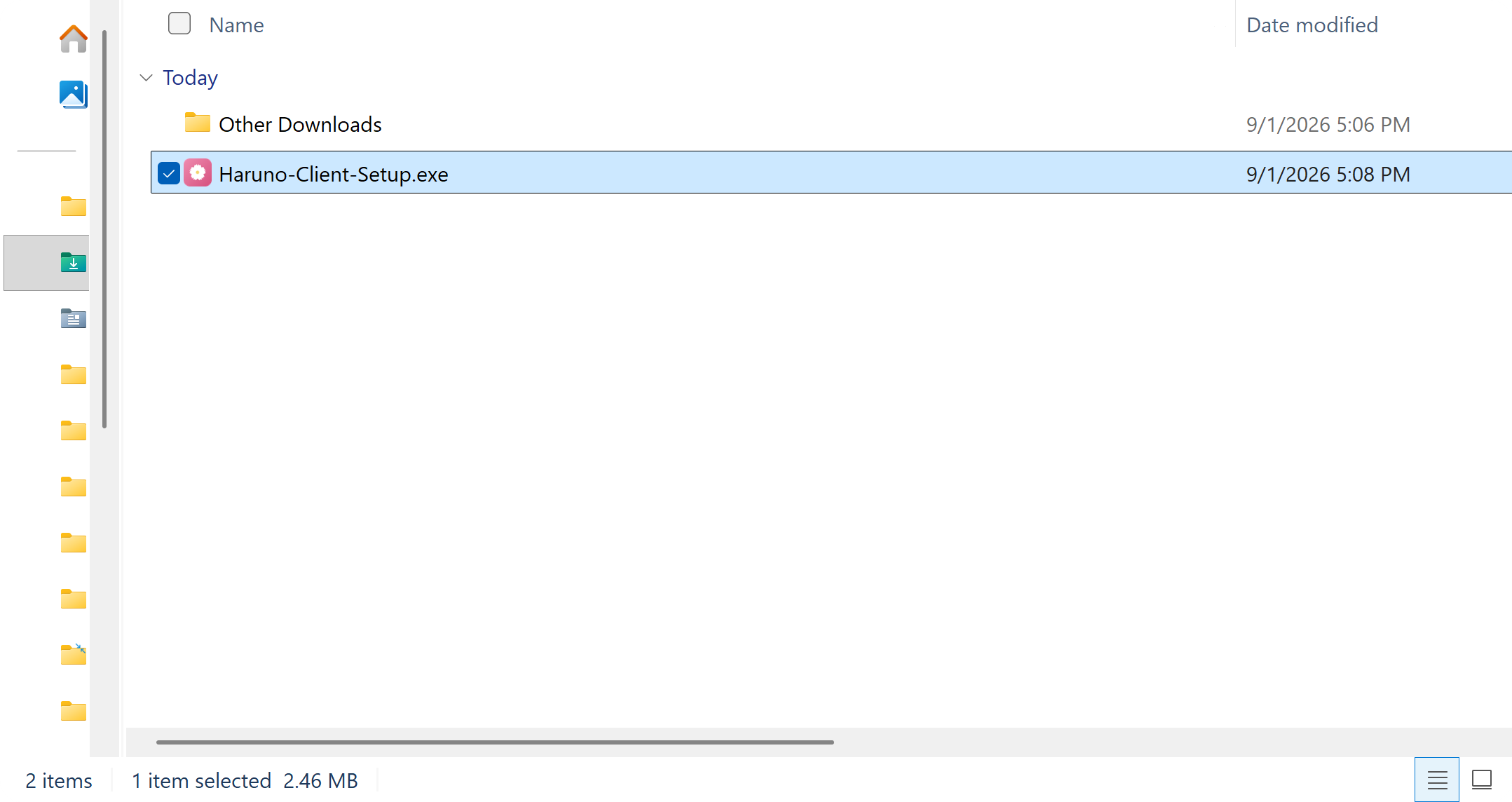
下载 Windows 安装程序 Haruno-Client-Setup.exe,并将其保存到便于查找的位置,例如“下载”文件夹。
安装应用
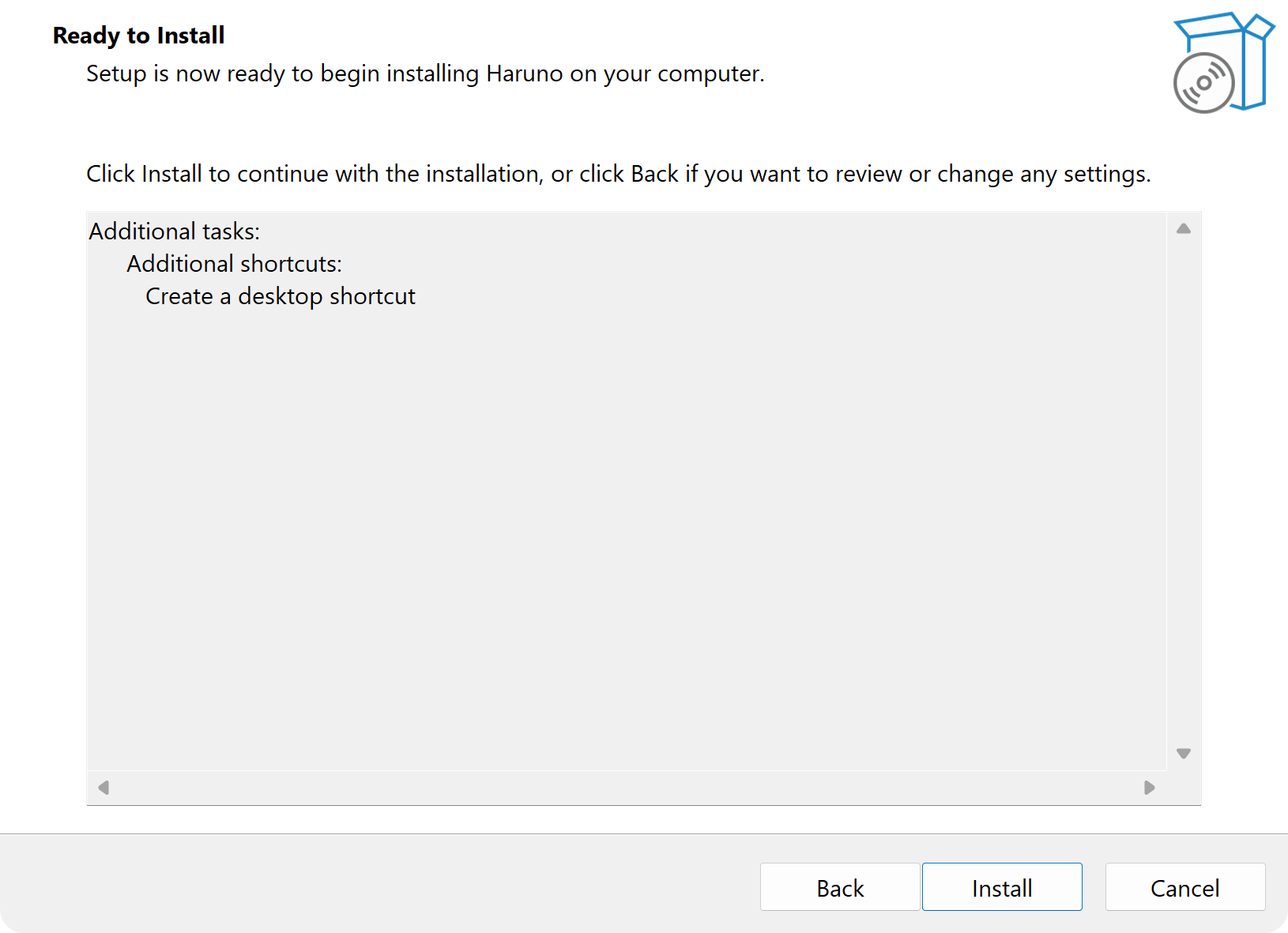
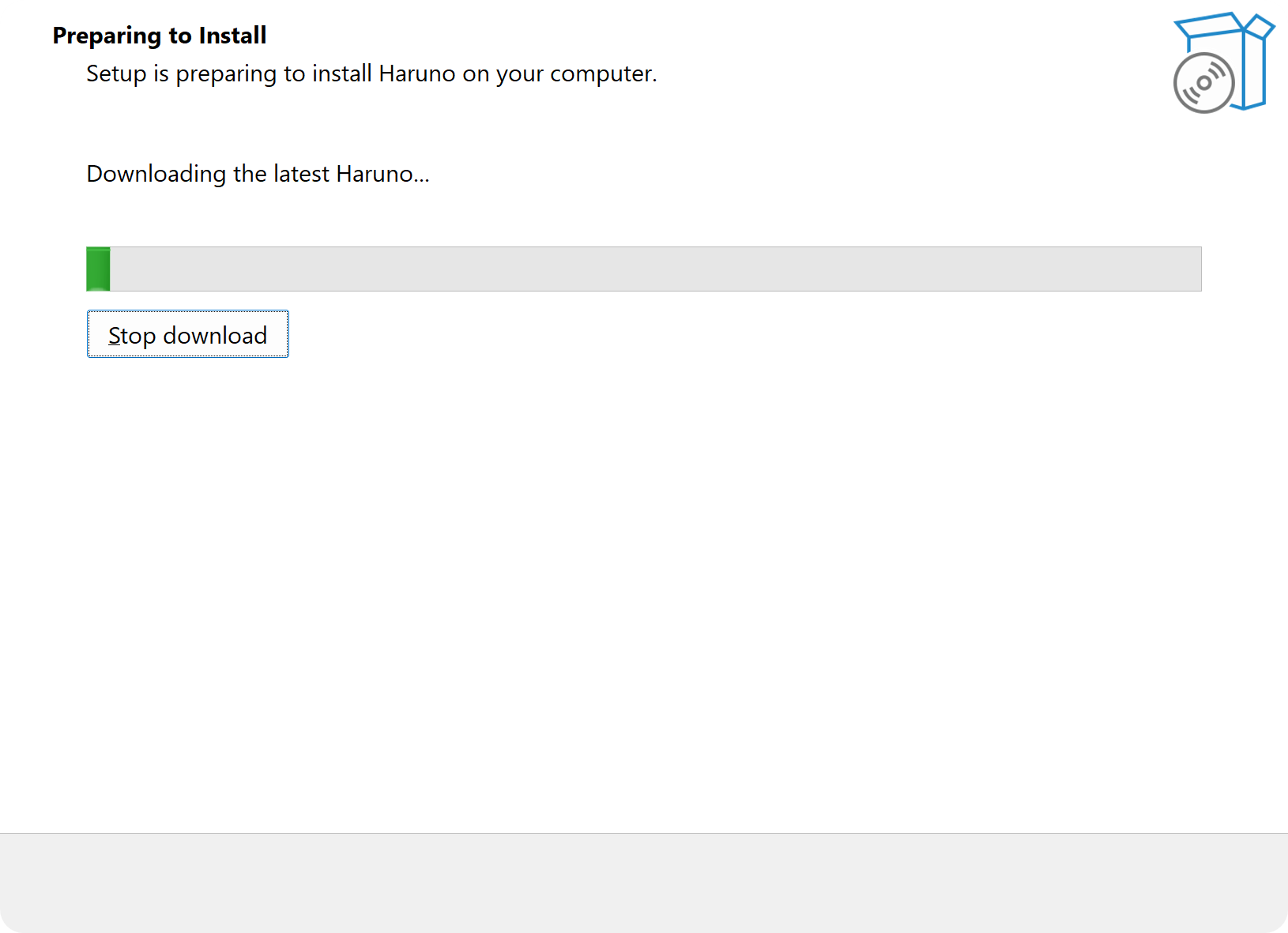
下载完成后,运行安装程序并按照提示操作。Haruno 会为您的 Windows 用户账号安装,因此通常不需要管理员批准。
- 打开“下载”文件夹(或您保存安装程序的位置),然后双击 Haruno-Client-Setup.exe。
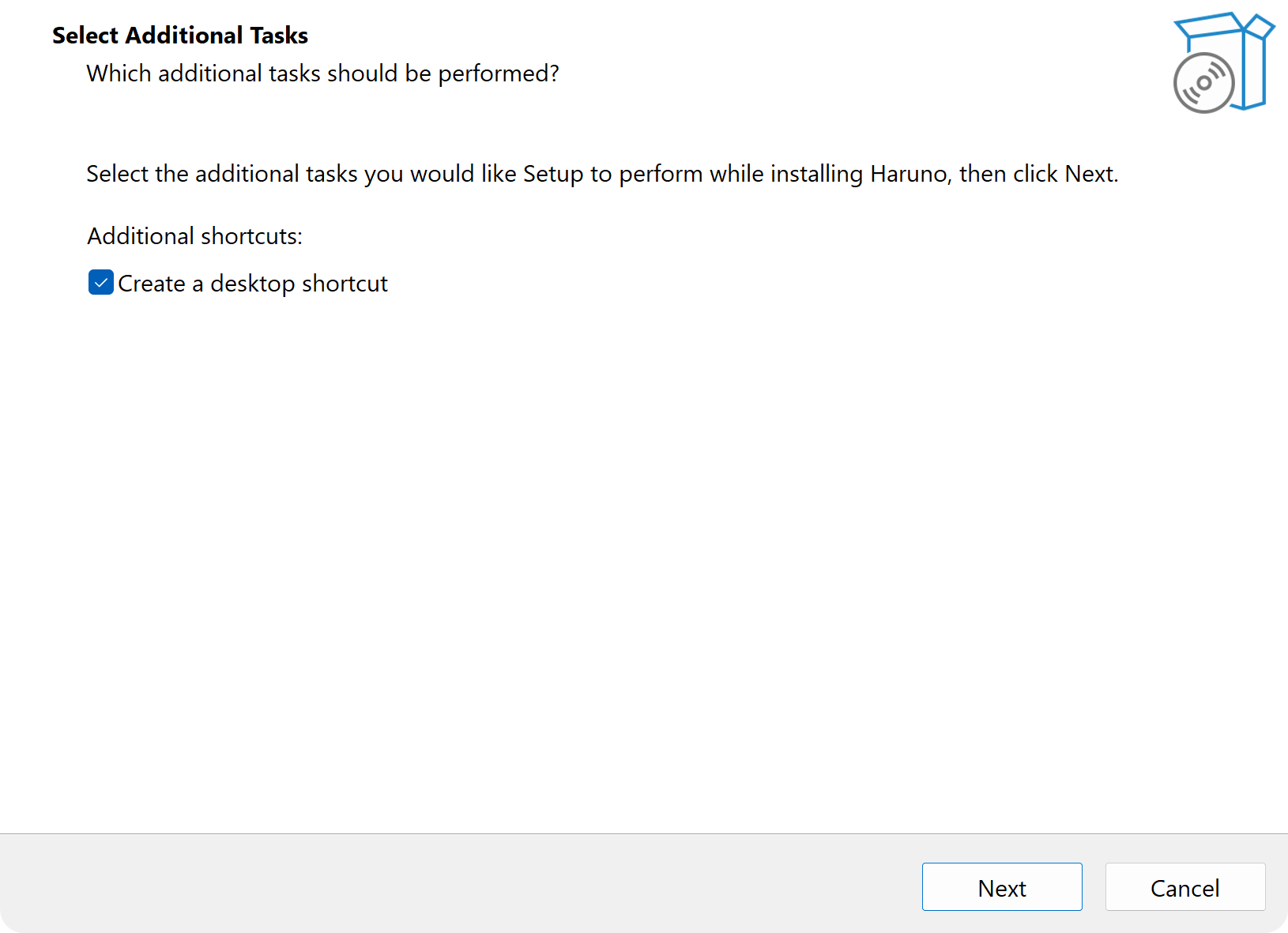
- 按照 Haruno 安装向导的提示操作。
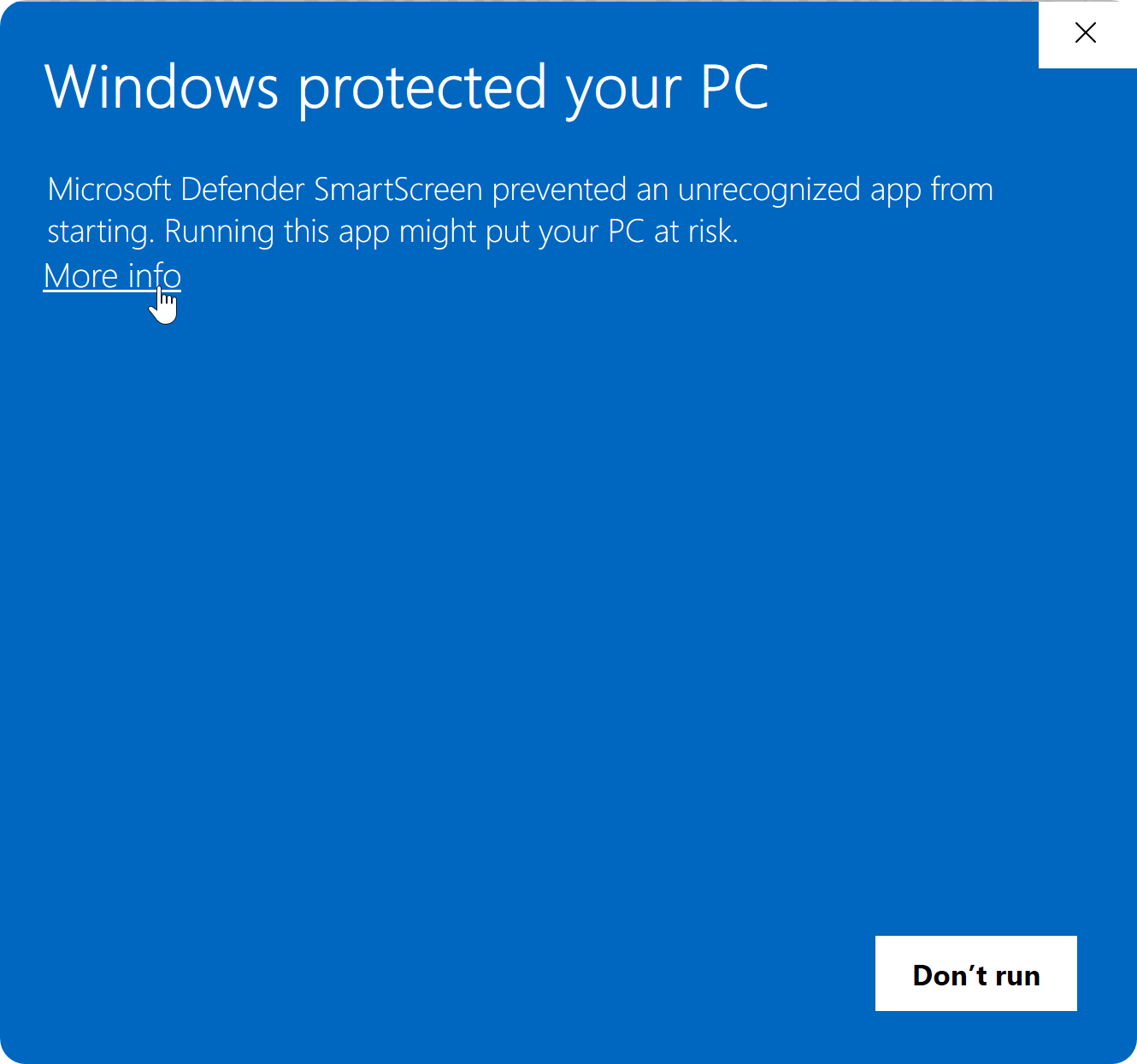
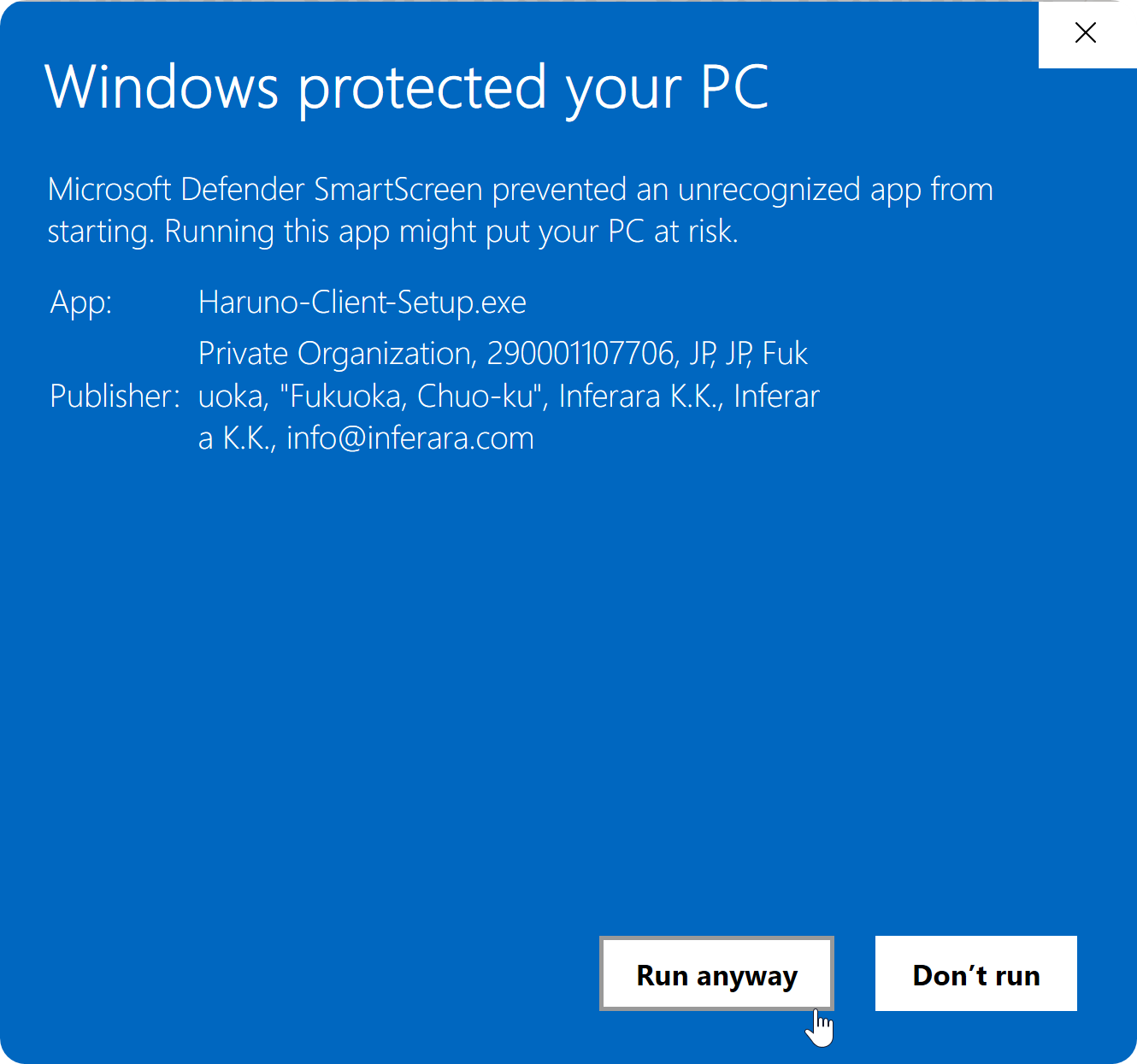
 提示如果 Windows 显示安全提示,请点击“More info”,确认发布者部分显示 inferara.com,然后点击“Run anyway”。
排查 Windows 安全提示
如果看到“Windows 已保护你的电脑”消息,请选择“More info”,然后选择“Run anyway”以继续。
- 等待安装完成,然后在出现提示时打开 Haruno。
完成首次设置
使用首次教程为您的项目命名、选择其工作区,并可选择添加集成。
- 输入项目名称并继续。
- 选择包含该项目文件的工作区文件夹。
- 添加所需的集成,或选择“暂时跳过”以不添加集成完成设置。
注意
请选择您愿意让 Haruno 为处理请求而访问的工作区。之后可为其他项目使用不同的工作区。
通过浏览器登录
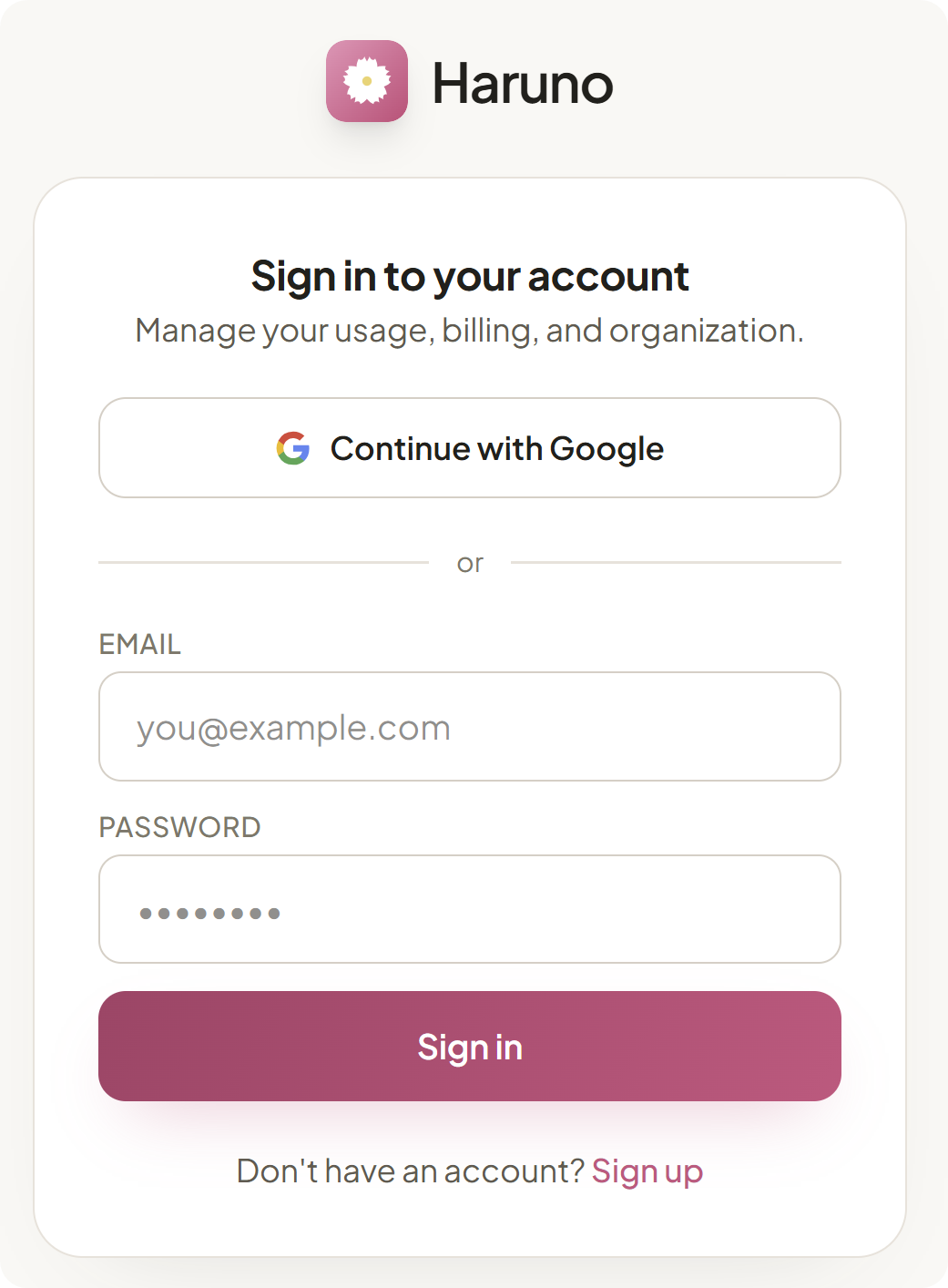
登录后即可将桌面应用连接到您的 Haruno 账户。Haruno 会打开浏览器完成 Google 登录步骤,完成后会带您返回应用。
- 在 Haruno 中选择“通过浏览器登录”。
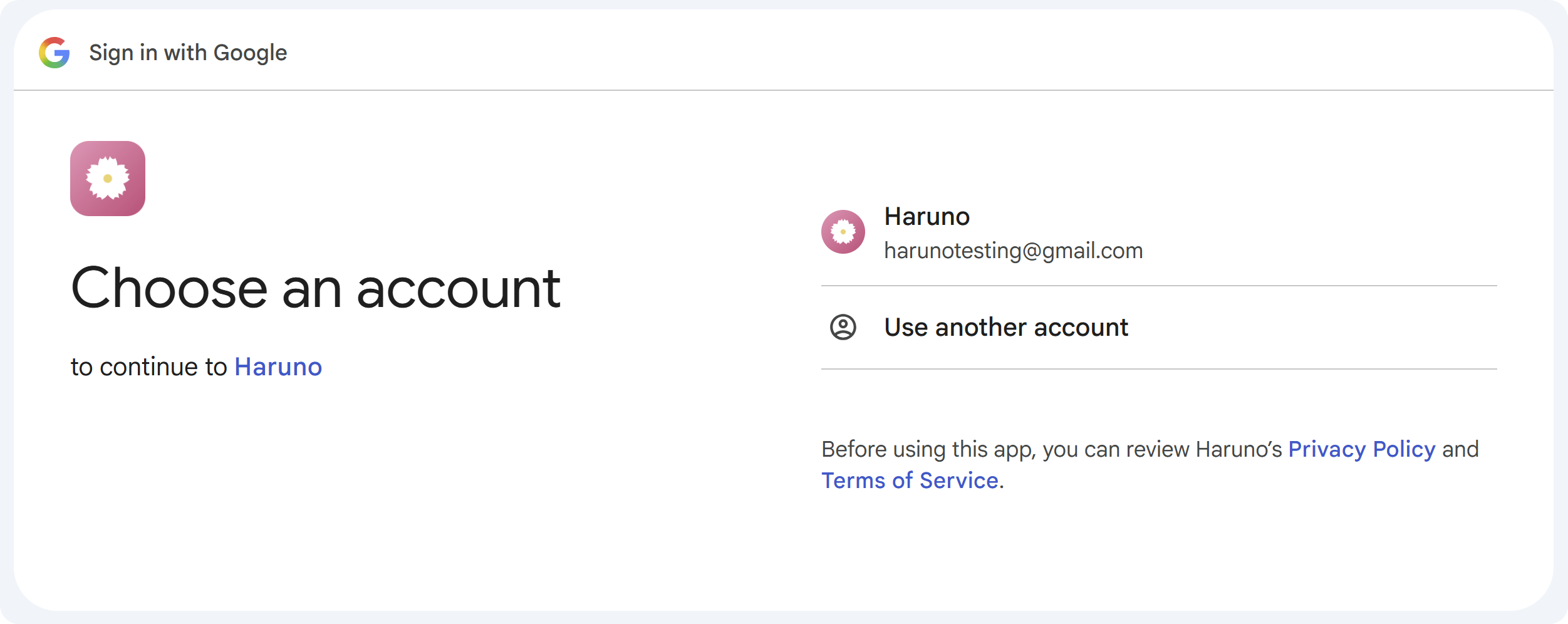
- 在浏览器窗口中,选择您用于 Haruno 的 Google 账号,并完成 Google 的登录提示。
- 浏览器确认登录后,返回 Haruno。
提示
如果浏览器没有自动打开,请先自行打开浏览器,然后在 Haruno 中选择登录。
检查您的连接
完成设置和登录后,Haruno 应显示为可供使用。请在应用左下角查看绿色状态图标和 Ready。您可以随时打开设置确认账号和许可证状态。
- Ready 表示 Haruno 已完成连接并可用于工作。
- 设置中的 License Active 表示您的账户可以使用 Haruno。
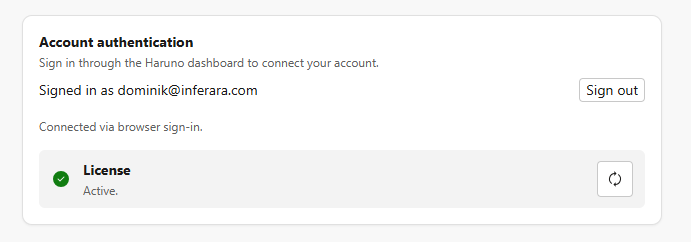
如果 Haruno 显示“Budget exhausted”,说明您的账户没有付费方案,也没有已激活的促销代码。访问访问Haruno 控制面板中的账户部分,即可开始使用 Haruno。
重新登录和管理设备
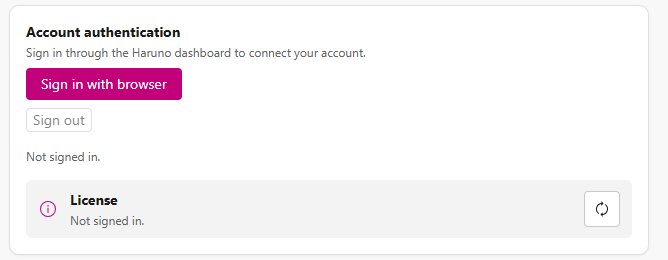
“设置”也是恢复断开会话的位置:选择浏览器登录选项,再次完成 Google 登录。要查看连接到您账户的设备,请打开 Haruno 控制面板的“账户”区域。
打开您的 Haruno 控制面板账户设置 以查看已连接的设备。
自动更新
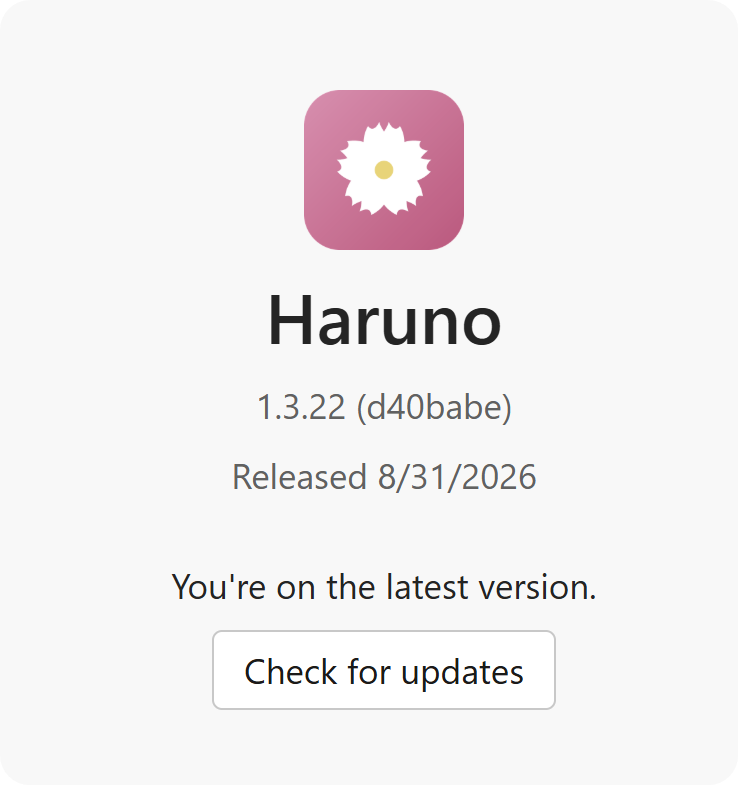
Haruno 会自动检查更新。打开导航中带圆圈 i 图标的“关于”页面,可查看已安装的版本、检查是否有可用更新,并在更新准备好应用时重启。就问题联系支持团队时,请提供此处显示的版本。
在“关于”中,点击版本号可将您的客户端和版本信息复制到剪贴板。就问题联系支持团队时,请提供此处显示的版本。
注意
自动更新可让 Haruno 保持最新。需要检查已安装的版本或立即应用可用更新时,请使用“关于”。