
الأذونات
كيف يستخدم Haruno الأذونات للوصول إلى تطبيقاتك وبياناتك.
اختر مستوى التحكم المناسب لك
يبدأ Haruno في وضع مدير العمليات، وهو تجربة أبسط تستخدم الإعدادات الافتراضية التي يوصي بها Haruno. وما يزال بإمكانك ربط التطبيقات والعمل مع الملفات والاستجابة عندما يحتاج Haruno إلى موافقتك.
وضع مدير العمليات هو الدور الافتراضي. فهو يُبقي تجربة الإعدادات مركّزة على العمل اليومي ولا يعرض أوضاع الأذونات المتقدمة أو قواعد الموصلات لكل إجراء.
عند تحديد وضع مدير العمليات، تُخفى علامة التبويب Advanced في الإعدادات.

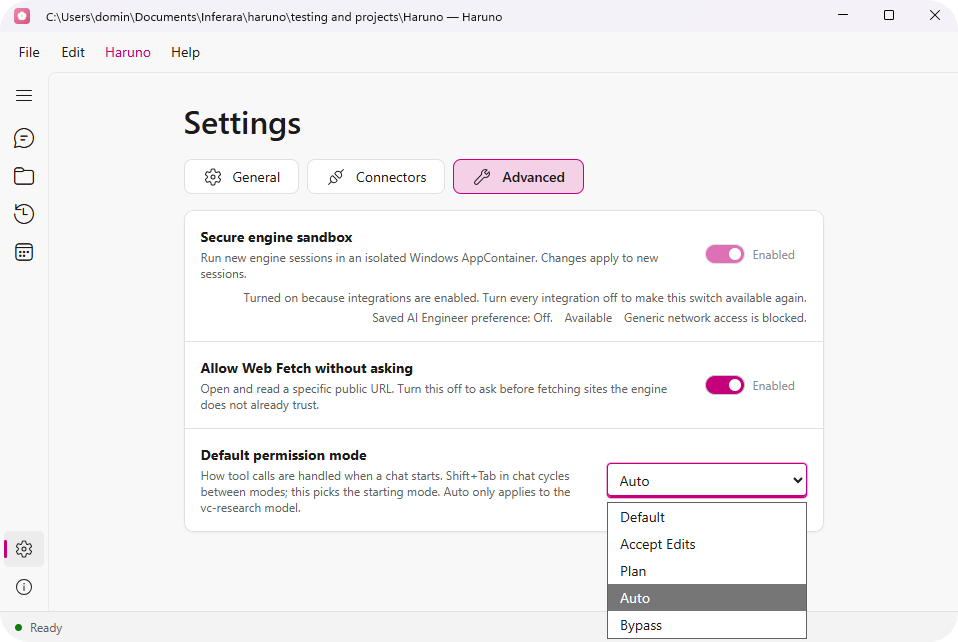
يتيح لك وضع مهندس الذكاء الاصطناعي الاطلاع على عناصر التحكم التقنية وتخصيصها، بما في ذلك أوضاع الأذونات وقواعد الموصلات لكل إجراء وخوادم MCP المخصصة والنشاط التفصيلي.
يمكنك أيضًا التبديل بين أوضاع الأذونات Default وAccept Edits وPlan وAutomatic وBypass.
لمزيد من التفاصيل، راجع قسم قواعد إجراءات الموصلات (وضع مهندس الذكاء الاصطناعي).
لماذا تهم الأذونات
يمكن لـ Haruno العمل فقط مع التطبيقات والملفات التي تمنحه حق الوصول إليها. تتيح لك الأذونات التحكم الدقيق فيما يمكن لـ Haruno رؤيته وفعله. تمنح كل إذن عن قصد، ويمكنك مراجعته أو إزالته في أي وقت.
ما يمكن لـ Haruno الوصول إليه
يعتمد مستوى الوصول على الموصل وما توافق عليه.
- الملفات والتخزين السحابي — قراءة المجلدات التي تختارها والكتابة فيها.
- أدوات التعاون — قراءة المعلومات وصياغة التحديثات وفقًا للسياسة التي ضبطتها.
- البريد الإلكتروني — صياغة الرسائل وتنفيذ الإجراءات وفقًا للسياسة التي ضبطتها.
- أدوات الإنتاجية — إنشاء المستندات وجداول البيانات والصفحات أو تحديثها في مساحات العمل المتصلة.
كيفية منح الأذونات
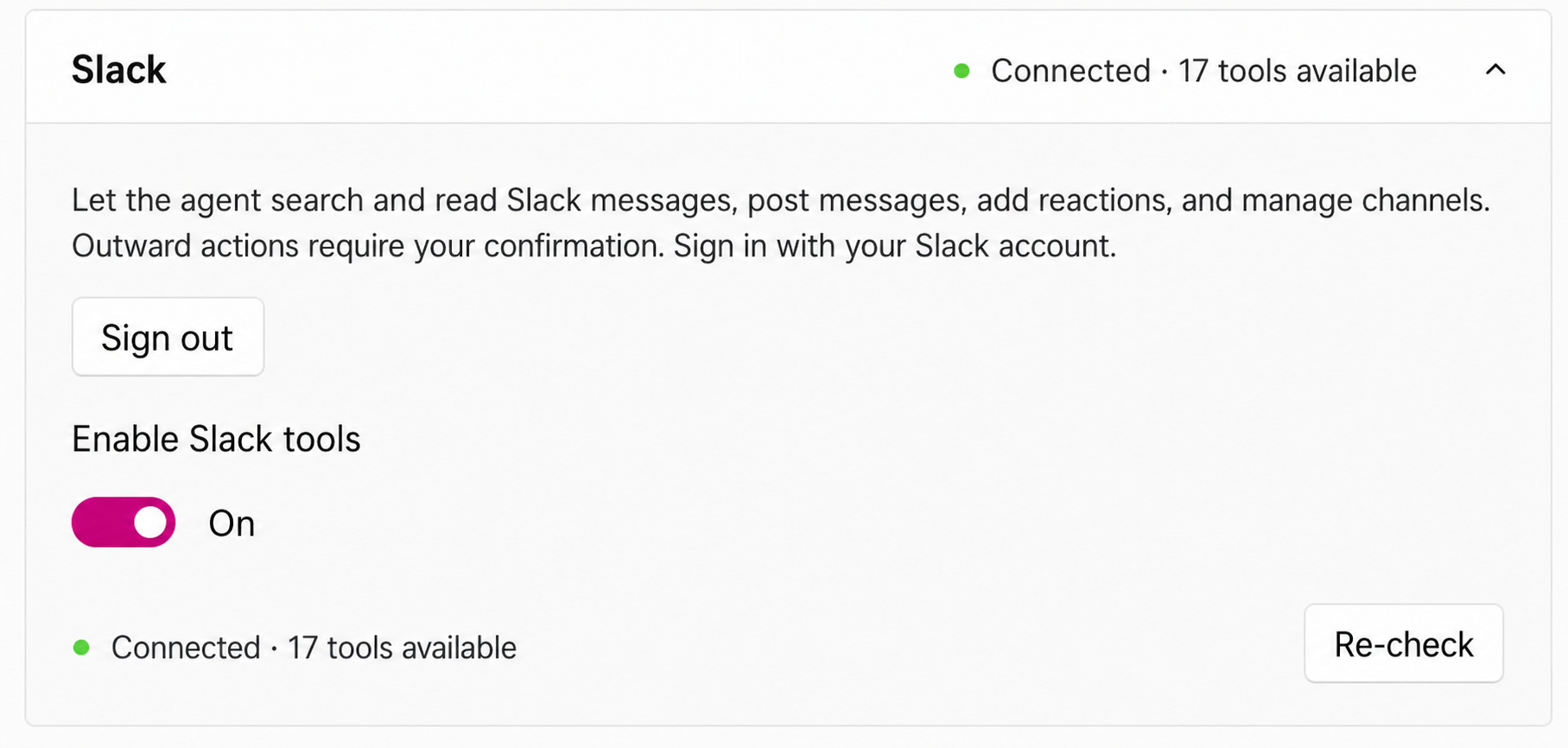
- افتح Haruno وانتقل إلى الإعدادات > الموصلات.
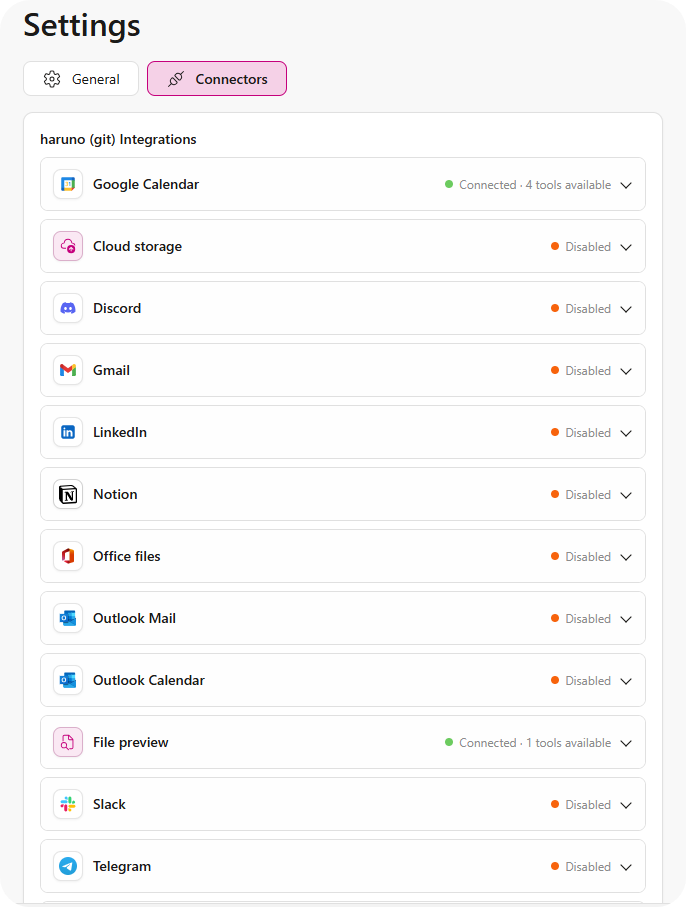
- اختر التطبيق الذي تريد ربطه.
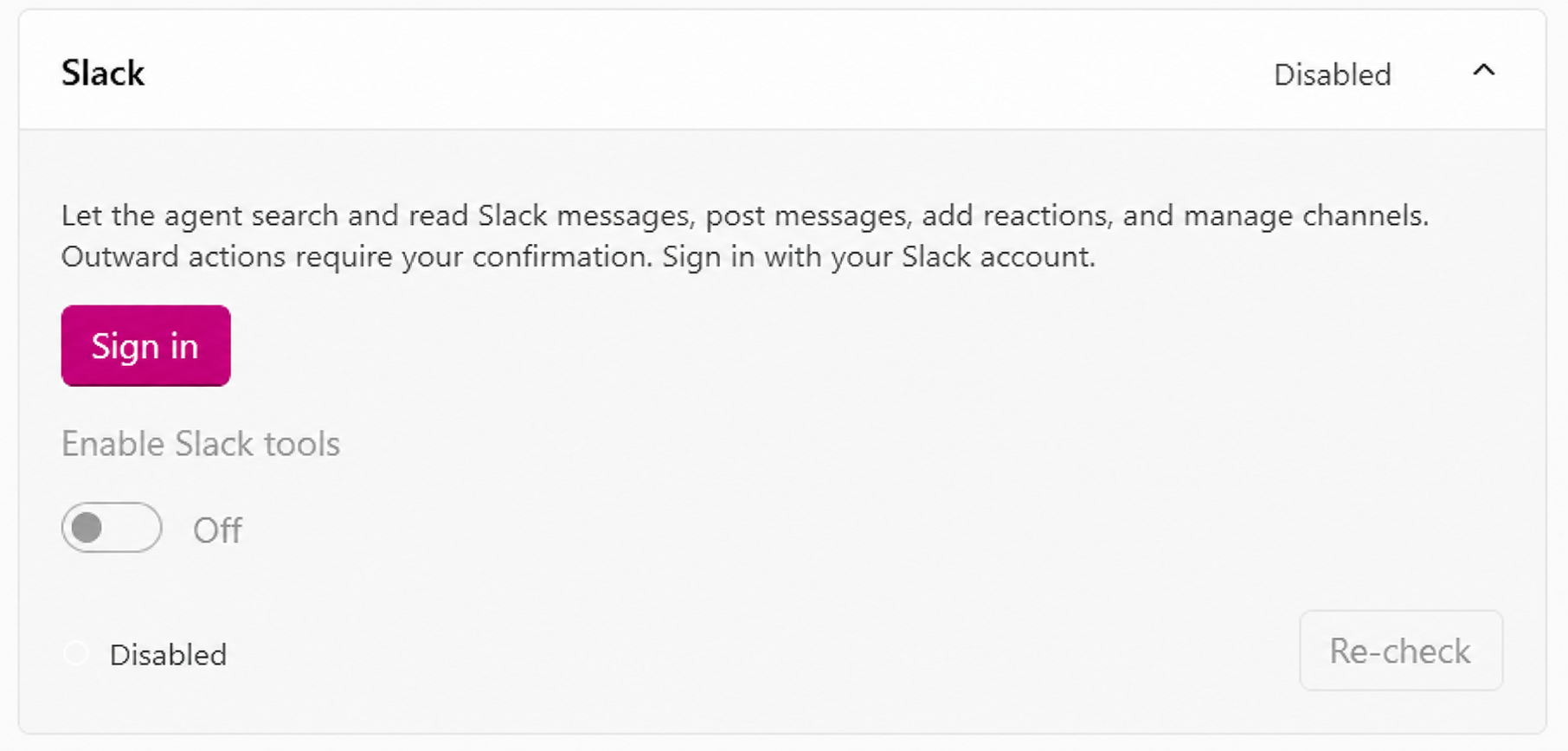
- سجّل الدخول بحسابك الحالي في ذلك التطبيق.
- راجع الأذونات التي يطلبها Haruno وأكّدها.
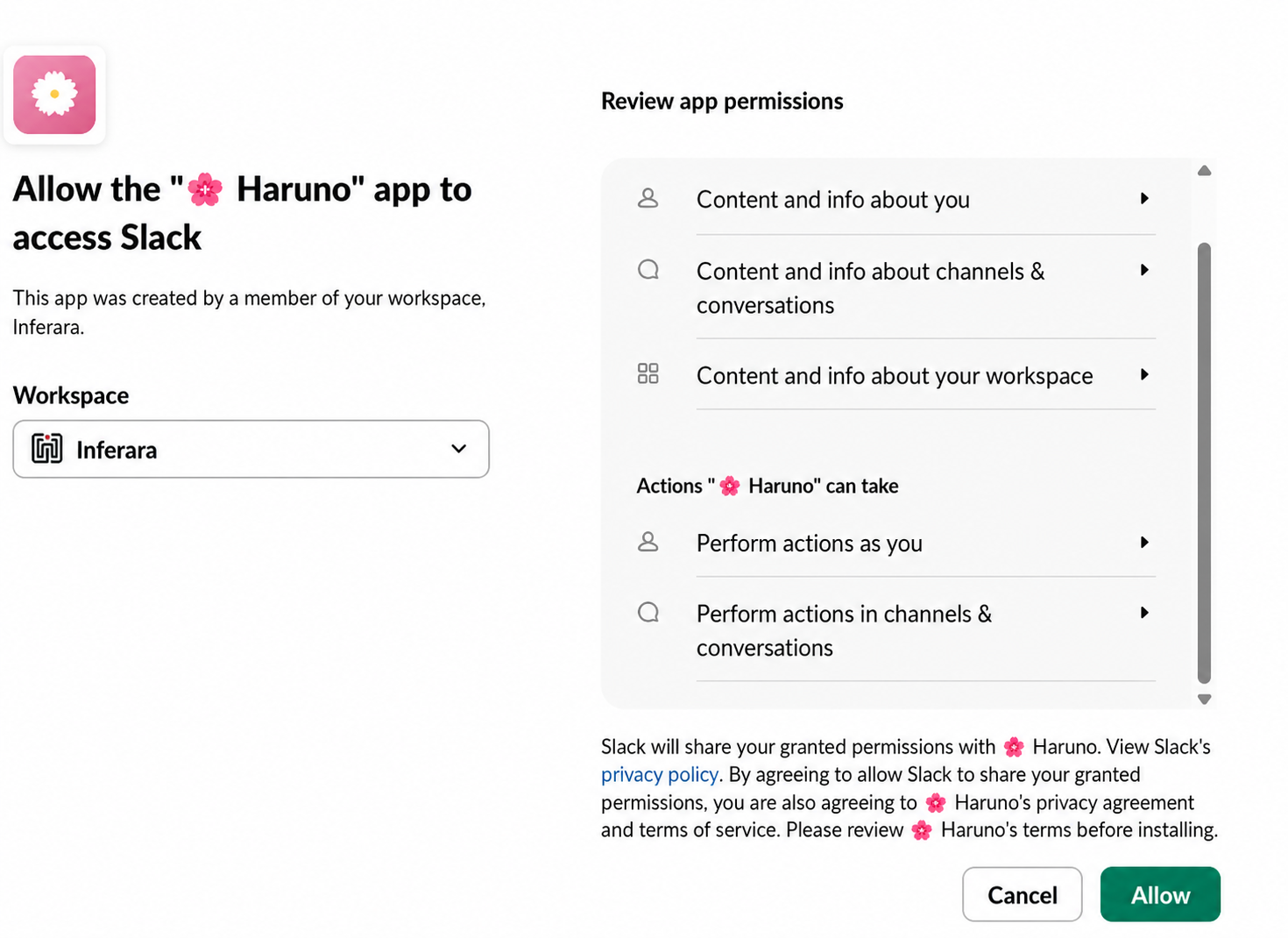
- ابدأ باستخدام الموصل في مهامك.
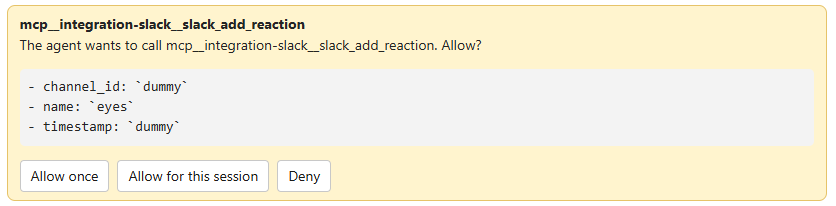
الموافقة على الإجراءات أثناء عمل Haruno
عندما يحتاج Haruno إلى موافقتك لتنفيذ إجراء بموجب السياسة النشطة، يتوقف ويعرض ما يريد القيام به. يوضح الطلب الإجراء قبل تنفيذه.
- Allow once — وافق على هذا الإجراء فقط. سيطلب Haruno موافقتك مجددًا في المرة التالية التي يحتاج فيها إجراء مماثل إلى موافقة.
- Allow for this session — وافق على الإجراءات المماثلة لجلسة الدردشة الحالية. استخدم هذا الخيار لسلسلة من الإجراءات المتماثلة التي راجعتها مسبقًا.
- Deny — ارفض الإجراء. يواصل Haruno العمل الذي يمكنه إكماله ويشرح ما تعذر عليه فعله.
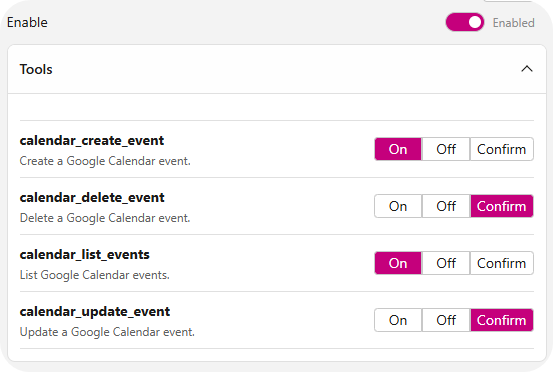
قواعد إجراءات الموصلات (وضع مهندس الذكاء الاصطناعي)
في وضع مهندس الذكاء الاصطناعي، اضبط كل إجراء متاح للموصل على On أو Confirm أو Off في الإعدادات > الموصلات. يستخدم وضع مدير العمليات إعدادات Haruno الافتراضية المضمنة بدلًا من ذلك، ولا يعرض تخصيصًا لكل إجراء.
- On — يسمح بالإجراء مع مراعاة أي ضمانات حماية أخرى سارية.
- Confirm — يطلب الموافقة دائمًا قبل تنفيذ الإجراء، بما في ذلك عندما تستخدم الدردشة وضع Automatic.
- Off — يجعل الإجراء غير متاح لـ Haruno.
أوضاع أذونات مهندس الذكاء الاصطناعي (Windows)
في وضع مهندس الذكاء الاصطناعي، اختر وضع أذونات ابتدائيًا من الإعدادات وبدّل الأوضاع في دردشة نشطة. تؤثر هذه الخيارات في كيفية تعامل Haruno مع استدعاءات الأدوات، لكنها لا تتجاوز أبدًا قاعدة Off أو إجراءً مضبوطًا على Confirm أو فحص أمان يتطلب قرارك. لا يتاح وضع Automatic إلا إذا كان النموذج المحدد يدعمه.

| الوضع | وظيفته | مناسب لـ |
|---|---|---|
| Default | يستخدم سياسة Haruno الافتراضية لدردشة جديدة. | العمل اليومي عندما تريد السلوك الذي يوصي به Haruno. |
| Accept Edits | يسمح بتنفيذ تعديلات الملفات من دون طلب موافقة؛ وتظل الأدوات الأخرى ملتزمة بالسياسة المضبوطة لها. | تعديل مساحة عمل موثوقة أثناء مراجعة النتيجة. |
| Plan only | يتيح لـ Haruno البحث واقتراح خطة من دون تنفيذ إجراءات الأدوات. | استكشاف نهج قبل السماح بالتغييرات. |
| Automatic | يتيح لـ Haruno المتابعة حيث تسمح السياسة بذلك. وقد تظل قواعد Confirm وفحوصات الأمان الإلزامية تطلب موافقتك. | عمل موثوق ومختبَر جيدًا مع قواعد إجراءات مناسبة. |
| Bypass | يستخدم الوضع الأقل مقاطعةً المتاح حيث تسمح سياسة المنتج بذلك. وقد تظل فحوصات الأمان الإلزامية تتدخل. | عمل خاضع لتحكم كبير عندما تفهم العواقب. |
إلغاء الأذونات أو تغييرها
يمكنك فصل موصل أو تغيير أذوناته في أي وقت من إعدادات الموصلات. إذا فصلت تطبيقًا، فلن يتمكن Haruno بعد ذلك من القراءة منه أو الكتابة إليه. يبقى سجل المهام الحالي في مساحة عملك ما لم تحذفه.
أفضل الممارسات
- اربط فقط التطبيقات التي يحتاجها Haruno فعليًا لمهامك.
- راجع التطبيقات المتصلة بانتظام، وخاصة بعد تغييرات الفريق.
- استخدم الوصول على مستوى مساحة العمل أو المستند إلى الأدوار عند توفرها.
- لا تشارك بيانات اعتماد حساب Haruno مع الآخرين أبدًا.