
ハルノで経費精算レポートを自動作成
経費精算レポート作成の定型業務を、わずか5分で自動化します。
要約:領収書に基づく経費精算と支出管理を自動化するには、領収書の写真をクラウドにアップロードするかローカルストレージに保存し、レポートのテンプレートを用意して、毎月ハルノにレポートの作成を依頼します。
企業には、経費精算レポートなどの会計情報を適切に記録・保管する義務があります。特に紙の領収書を手作業で処理する場合は、支出の背景や業務上必要な経費かどうかといった細かな点まで確認する必要があるため、手間がかかり、ミスも起こりやすくなります。こうしたデータを会計システムに入力したり、正式な報告書にまとめて提出したりするのも容易ではありません。
領収書の処理からレポート作成までの一連の定型作業は、すべてハルノに任せられます。
領収書を集める
まず、領収書の保存場所をハルノに伝えます。ハルノは、ローカルファイル、Google Driveなどのクラウドストレージ、さらにはDiscordチャンネルを組み合わせて利用できます。
以下は領収書の例です。きれいに撮影する必要はありません。領収書を受け取ったら写真を撮り、ハルノがアクセスできる場所にアップロードするだけです。
一般的な方法の一つは、領収書の写真をGoogle Driveなどのクラウドストレージにアップロードすることです。
現在、ハルノは次のサービスに対応しています。
- Google Drive
- Dropbox
- OneDrive
対応している連携サービスの一覧をご覧ください。
レポートの形式
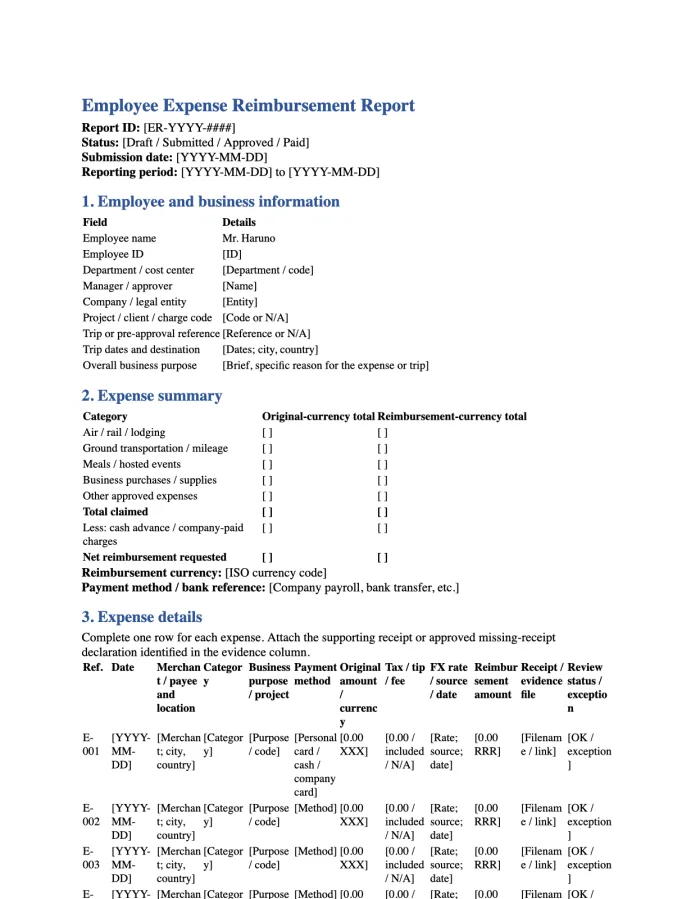
次に、テンプレートを用意します。ハルノは多様なファイル形式に対応しています。企業ではMicrosoft WordやExcelのテンプレートが広く使われており、ハルノはどちらも問題なく扱えます。 以下は、デモで使用した、一般的な経費精算の書式に沿ったテンプレートです。
ハルノにレポート作成を依頼する
このシンプルなプロンプトだけで、ハルノは必要な作業を理解できます。もちろん、プロンプトが構造化され、詳しく書かれているほど、ハルノが自ら調査・判断する必要は少なくなります。
効果的なプロンプトの書き方については、プロンプトガイドをご覧ください。
ハルノに経費精算レポートの作成を依頼するには、次のプロンプトを送ります。
ハルノの作業が完了したら、作成されたレポートを確認し、経理部門に提出したり、お使いの会計ソフトウェアに取り込んだりできます。
自動実行を設定する
ハルノの真価は自動化にあります。財務報告の締め切りが近づくたびにこの作業を手動で繰り返す必要も、毎月忘れずにプロンプトを送る必要もありません。 同じプロンプトでスケジュールタスクを設定するだけで、必要なタイミングでハルノが経費精算レポートを作成します。
ハルノがタスクを完了し、レポートを確認できるようになると通知が届きます。